
如何制作 Hotel Lobby AI 视频:从照片到双人说唱
在 VisFlip 用角色照片制作 Hotel Lobby AI 视频,或用首帧图生视频提示词 DIY 橙色棚拍双人吊麦效果。
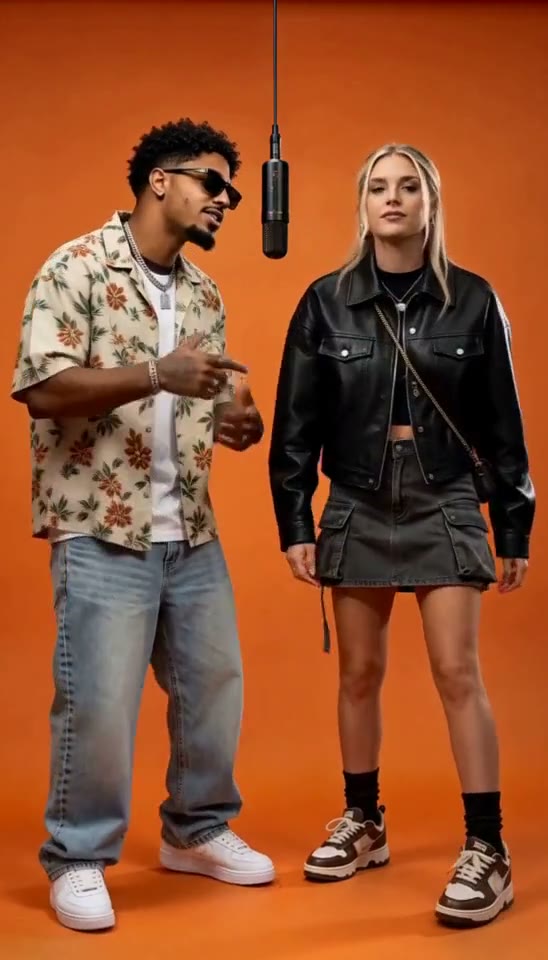
你可以用两种方式制作 Hotel Lobby AI 视频——橙色棚拍、双人吊麦说唱形式:
- Path A(VisFlip): 在 Hotel Lobby AI 上传角色照片,选择场景与风格,核对积分报价后生成。
- Path B(DIY): 在外部模型里用首帧(图生视频)做橙色双人构图,再配上你有权使用的音频。
概览:什么是 Hotel Lobby AI 视频?。可复制提示词:Hotel Lobby AI 视频提示词。
两种制作 Hotel Lobby AI 视频的方式
| 目标 | 更合适的路径 |
|---|---|
| 角色照片 → 按积分计费生成视频 | Path A |
| 精确控制首帧 / 参考音频提示词 | Path B |
| 在 VisFlip 上做 Hotel Lobby 动作 · 3D 粘土、动物或其他场景 | Path A |
| 口型工具与自定义模型栈 | Path B |
Path A 是产品流程。Path B 适合已在用 Kling、Runway、Luma 等工具的创作者。外部工具支持的输入、音频和时长以其实际设置为准。
Path A · 使用 VisFlip Hotel Lobby AI
步骤 1:上传角色照片
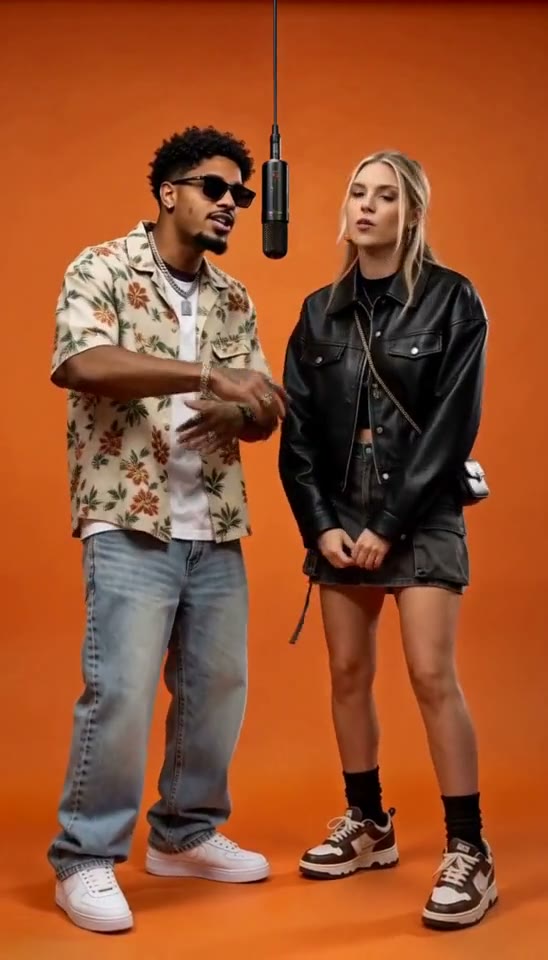
打开 Hotel Lobby AI,登录后上传一张包含两名角色的图片,或两张分开的角色图。支持 JPG、PNG 和 WebP;角色可以是人类、动物或其他形象角色。
步骤 2:选择场景、风格和视频设置
场景包括「橙色录音棚 · Hotel Lobby」、豪华酒店大堂、街头 Cypher 和录音棚隔间。想要橙色双人吊麦效果,就选择「橙色录音棚 · Hotel Lobby」。
风格可选 实拍摄影 或 Hotel Lobby 动作 · 3D 粘土。实拍摄影可选择不同场景和时长;3D 粘土使用「橙色录音棚 · Hotel Lobby」,成片时长为 10 秒。
选择 Seedance 2.0、MiniMax H3 或 Seedance 2.5,再确认可选时长、分辨率和画面比例。
步骤 3:填写视频主题
写一句简单的想法即可,例如「给朋友的生日祝福」或「感谢一起完成项目的队友」。
步骤 4:核对报价并生成
视频按积分计费,具体用量以当前设置的报价为准。积分可在 VisFlip 全站功能中共享使用。确认设置和报价后生成,完成后预览并下载视频。
生成前后遇到问题怎么办
- 上传被拒 — 使用符合页面大小限制的 JPG、PNG 或 WebP,确认图片内容合规且你有权使用;具体要求见服务条款和 AI 内容政策。等待上传完成后再生成。
- 积分不足 — 将当前报价与可用积分余额对照,确认模型和时长设置;需要时补充积分。
Path B · DIY 首帧 Hotel Lobby 流程
在外部图生视频工具中,先准备一张包含两名角色、橙色背景和吊麦的首帧图。只有首帧时,描述两人的动作;加入参考视频时,描述要跟随的动作;加入音频时,明确左侧唱主声、右侧接垫音。
生成后检查嘴型、手部和两人的配合。需要另配音轨时,可以在剪辑软件里添加。可复制的示例见提示词指南。
时长、分段与同机位续拍
根据所用工具的可选时长安排片段。较长的视频可以分段制作,再在剪辑软件里拼接。
同机位续拍时,可将上一段末帧作为下一段首帧,检查接缝处的人物外貌、手部和麦克风位置。