
如何製作 Hotel Lobby AI 影片:從照片到雙人饒舌
在 VisFlip 用角色照片製作 Hotel Lobby AI 影片,或用首幀圖生影片提示詞 DIY 橘色棚拍雙人吊麥效果。
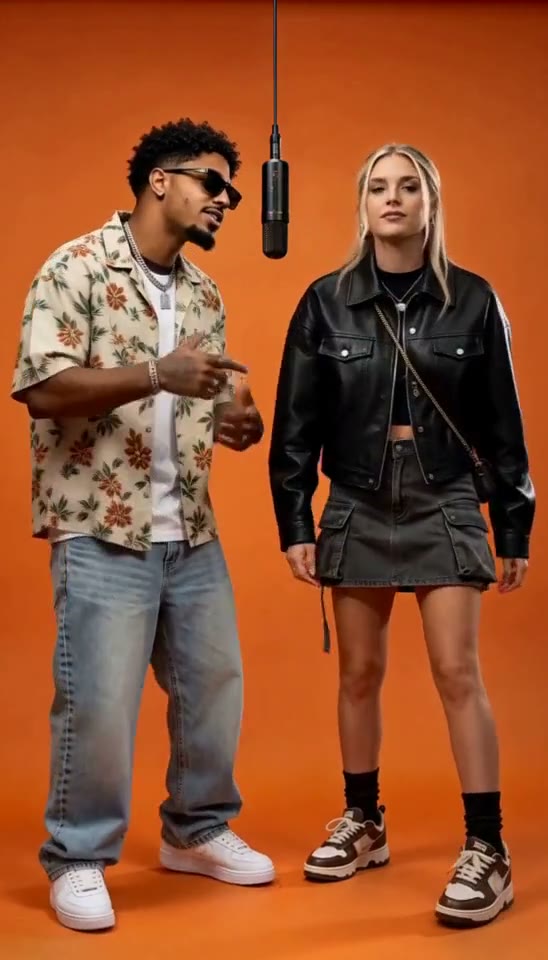
你可以用兩種方式製作 Hotel Lobby AI 影片——橘色棚拍、雙人吊麥饒舌形式:
- Path A(VisFlip): 在 Hotel Lobby AI 上傳角色照片,選擇場景與風格,核對點數報價後生成。
- Path B(DIY): 在外部模型裡用首幀(圖生影片)做橘色雙人構圖,再配上你有權使用的音訊。
概覽:什麼是 Hotel Lobby AI 影片?。可複製提示詞:Hotel Lobby AI 影片提示詞。
兩種製作 Hotel Lobby AI 影片的方式
| 目標 | 更合適的路徑 |
|---|---|
| 角色照片 → 按點數計費產生影片 | Path A |
| 精確控制首幀/參考音訊提示詞 | Path B |
| 在 VisFlip 上做 Hotel Lobby 動作範本 · 3D 黏土、動物或其他場景 | Path A |
| 口型工具與自訂模型棧 | Path B |
Path A · 使用 VisFlip Hotel Lobby AI
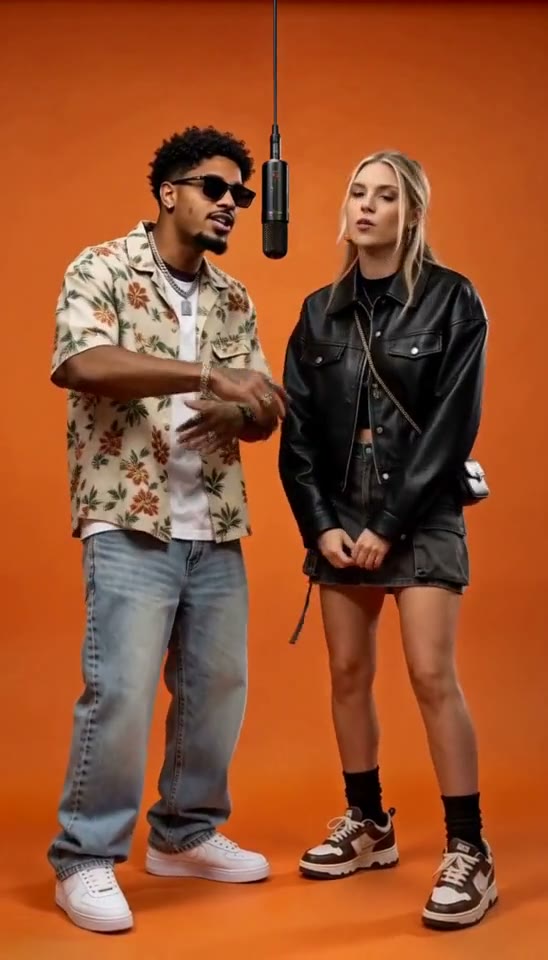
步驟 1:上傳角色照片
開啟 Hotel Lobby AI,登入後上傳一張包含兩名角色的圖片,或兩張分開的角色圖。支援 JPG、PNG 和 WebP;角色可以是人類、動物或其他造型角色。
步驟 2:選擇場景、風格和影片設定
場景包括「橘色錄音棚 · Hotel Lobby」、豪華酒店大廳、街頭 Cypher 和錄音棚隔間。想要橘色雙人吊麥效果,就選擇「橘色錄音棚 · Hotel Lobby」。
風格可選 實拍攝影 或 Hotel Lobby 動作範本 · 3D 黏土。實拍攝影可選擇不同場景和時長;3D 黏土使用「橘色錄音棚 · Hotel Lobby」,成片時長為 10 秒。
選擇 Seedance 2.0、MiniMax H3 或 Seedance 2.5,再確認可選時長、解析度和畫面比例。
步驟 3:填寫影片主題
寫一句簡單的想法即可,例如「給朋友的生日祝福」或「感謝一起完成專案的隊友」。
步驟 4:核對報價並產生影片
影片按點數計費,用量以目前設定的報價為準。點數可在 VisFlip 全站功能中共用。確認設定和報價後產生影片,完成後預覽並下載。
生成前後遇到問題怎麼辦
- 上傳被拒 — 使用符合頁面大小限制的 JPG、PNG 或 WebP,確認圖片內容合規且你有權使用;詳細要求見服務條款和 AI 內容政策。等待上傳完成後再產生影片。
- 點數不足 — 將目前報價與可用點數餘額對照,確認模型和時長設定;需要時補充點數。
Path B · DIY 首幀 Hotel Lobby 流程
在外部圖生影片工具中,先準備一張包含兩名角色、橘色背景和吊麥的首幀圖。只有首幀時,描述兩人的動作;加入參考影片時,描述要跟隨的動作;加入音訊時,明確指定左側唱主聲、右側接墊音。
產生後檢查嘴型、手部和兩人的配合。需要另配音軌時,可以在剪輯軟體中加入。可複製的範例見提示詞指南。
時長、分段與同機位續拍
根據所用工具的可選時長安排片段。較長的影片可以分段製作,再在剪輯軟體中拼接。
同機位續拍時,可將上一段末幀作為下一段首幀,檢查接縫處的人物外貌、手部和麥克風位置。