
Cómo hacer un vídeo Hotel Lobby AI: de fotos a rap dúo
Haz un vídeo Hotel Lobby AI en VisFlip desde fotos de personajes, o DIY con prompts de primer fotograma para el look de estudio naranja y micrófono colgante.
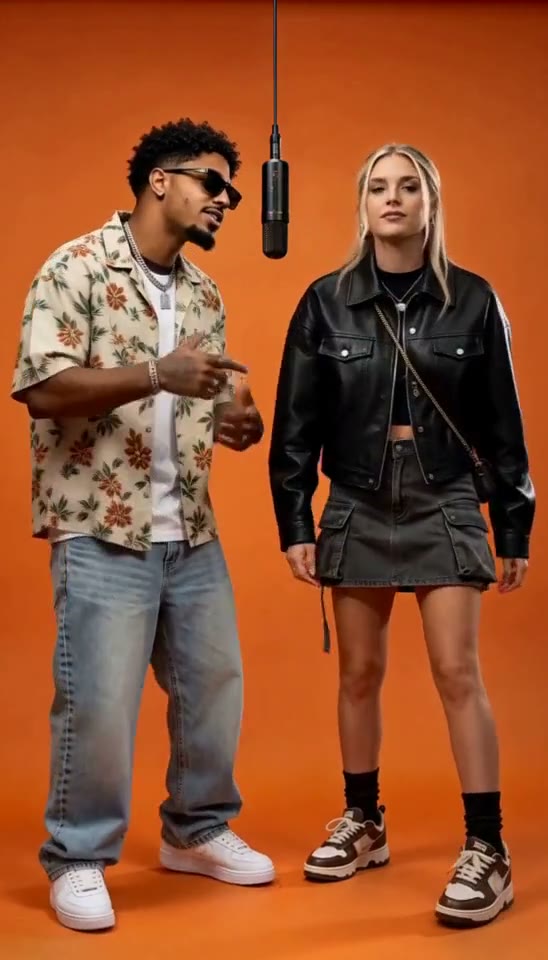
Puedes hacer un vídeo Hotel Lobby AI—el formato de rap de estudio naranja con dos personas y micrófono colgante—de dos maneras:
- Path A (VisFlip): Sube fotos de personajes en Hotel Lobby AI, elige escena y estilo, revisa la cotización de créditos y genera.
- Path B (DIY): Crea un clip de primer fotograma (imagen a vídeo) en un modelo externo con el dúo naranja, y añade audio del que tengas derechos.
Resumen: ¿Qué es un vídeo Hotel Lobby AI?. Prompts listos: Prompts de vídeo Hotel Lobby AI.
Dos formas de hacer un vídeo Hotel Lobby AI
| Objetivo | Mejor ruta |
|---|---|
| Fotos de personajes → vídeo cobrado en créditos | Path A |
| Control exacto de prompts de primer fotograma / audio de referencia | Path B |
| Plastilina, animales u otras escenas en VisFlip | Path A |
| Herramientas de sincronización labial y modelos propios | Path B |
Path A · Usa VisFlip Hotel Lobby AI
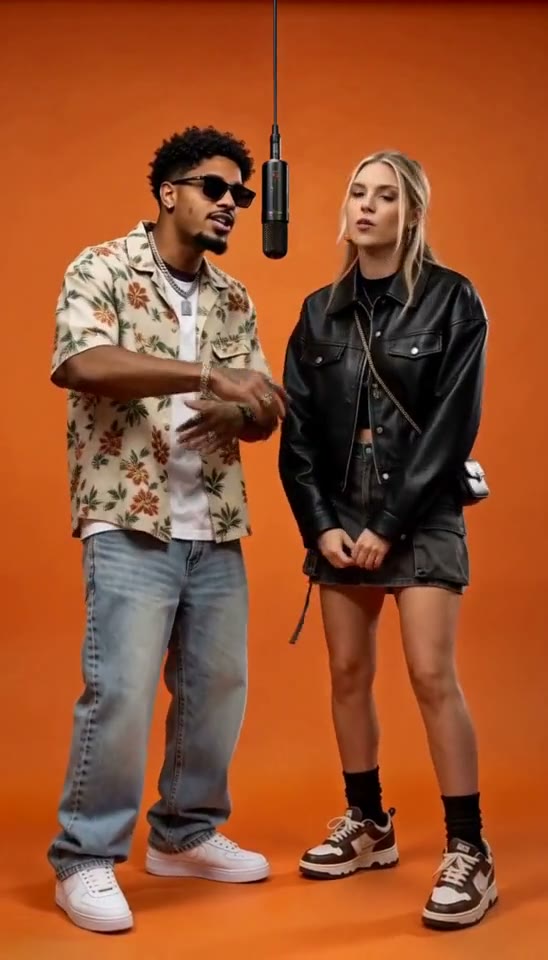
1. Sube las fotos de los personajes
Abre Hotel Lobby AI e inicia sesión. Sube una imagen con ambos personajes o dos imágenes separadas en JPG, PNG o WebP. Puedes usar personas, animales u otros personajes.
2. Elige la escena y los ajustes del vídeo
Selecciona Estudio naranja · Hotel Lobby para el dúo con micrófono colgante. También puedes elegir Vestíbulo de lujo, Cypher callejero o Cabina de grabación.
Elige Fotografía de imagen real o Movimientos Hotel Lobby · Plastilina 3D. La fotografía permite elegir distintas escenas y duraciones; la plastilina 3D usa Estudio naranja · Hotel Lobby con un vídeo de 10 segundos.
Elige Seedance 2.0, MiniMax H3 o Seedance 2.5 y revisa las opciones de duración, resolución y formato.
3. Añade un tema
Describe la ocasión con una frase breve, como «Un saludo de cumpleaños para un amigo» o «Dar las gracias a un compañero por ayudar a terminar un proyecto».
4. Revisa la cotización y genera
La generación de vídeo se cobra en créditos; la cotización muestra el importe para los ajustes elegidos. Esos créditos se pueden usar en las funciones de todo VisFlip. Confirma los ajustes y la cotización, genera el vídeo, revísalo y descárgalo.
Solución de problemas en el sitio (nivel general)
- Subida rechazada: Usa JPG, PNG o WebP dentro del límite de tamaño indicado. Comprueba que puedes usar las imágenes y que cumplen los Términos de servicio y la Política de contenido de IA. Espera a que termine la subida antes de generar.
- Créditos insuficientes: Compara la cotización con tu saldo disponible, revisa el modelo y la duración, y añade créditos si hace falta.
Path B · Flujo DIY de primer fotograma Hotel Lobby
En una herramienta externa de imagen a vídeo, empieza con una imagen de los dos personajes, el fondo naranja y el micrófono colgante. Si solo aportas la imagen, describe las acciones. Con un vídeo de referencia, indica el movimiento que quieres seguir. Con audio, asigna la voz principal al personaje de la izquierda y las respuestas al de la derecha.
Revisa las bocas, las manos y la interacción. Si quieres cambiar el audio, añade una pista en un editor. La guía de prompts incluye ejemplos para cada entrada.
Duración, segmentos y continuación del mismo plano
Usa las duraciones disponibles en la herramienta que elijas. Para un vídeo más largo, genera varios fragmentos y únelos en un editor.
Para continuar el mismo plano, usa el último fotograma del clip anterior como imagen inicial del siguiente. Revisa los rostros, las manos y la posición del micrófono en la unión.