
Como fazer um vídeo Hotel Lobby AI: de fotos a rap em duo
Faça um vídeo Hotel Lobby AI no VisFlip a partir de fotos de personagens, ou DIY com prompts de primeiro frame para o visual de estúdio laranja e microfone pendurado.
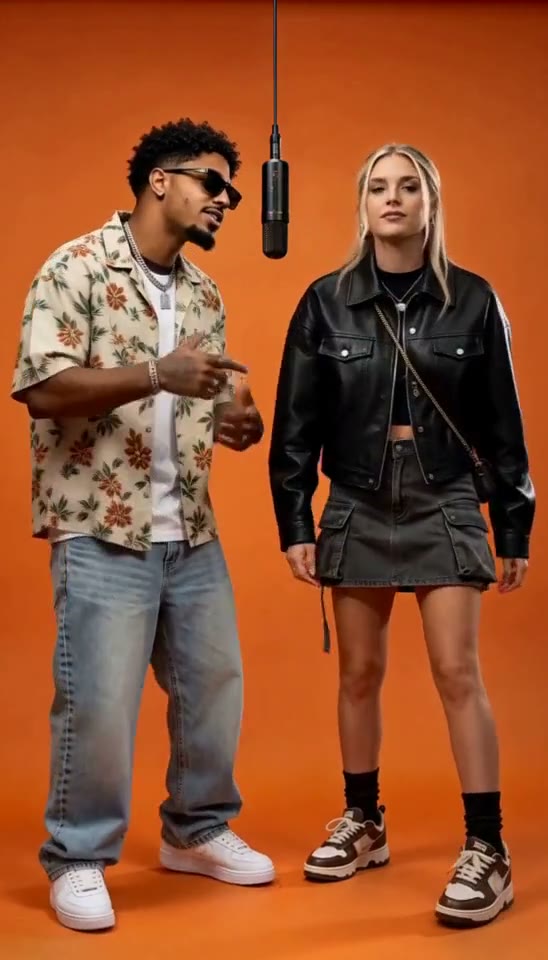
Você pode fazer um vídeo Hotel Lobby AI—o formato de rap de estúdio laranja com duas pessoas e microfone pendurado—de duas maneiras:
- Path A (VisFlip): Envie fotos de personagens em Hotel Lobby AI, escolha cena e estilo, revise a cotação de créditos e gere.
- Path B (DIY): Monte um clipe de primeiro frame (imagem para vídeo) em um modelo externo com o duo laranja e combine com áudio sobre o qual você tenha direitos.
Visão geral: O que é um vídeo Hotel Lobby AI?. Prompts prontos: Prompts de vídeo Hotel Lobby AI.
Duas formas de fazer um vídeo Hotel Lobby AI
| Objetivo | Melhor caminho |
|---|---|
| Fotos dos personagens → vídeo cobrado em créditos | Path A |
| Controle exato de prompts de primeiro frame / áudio de referência | Path B |
| Massinha, animais ou outras cenas no VisFlip | Path A |
| Ferramentas de sincronização labial e modelos próprios | Path B |
Path A · Use o VisFlip Hotel Lobby AI
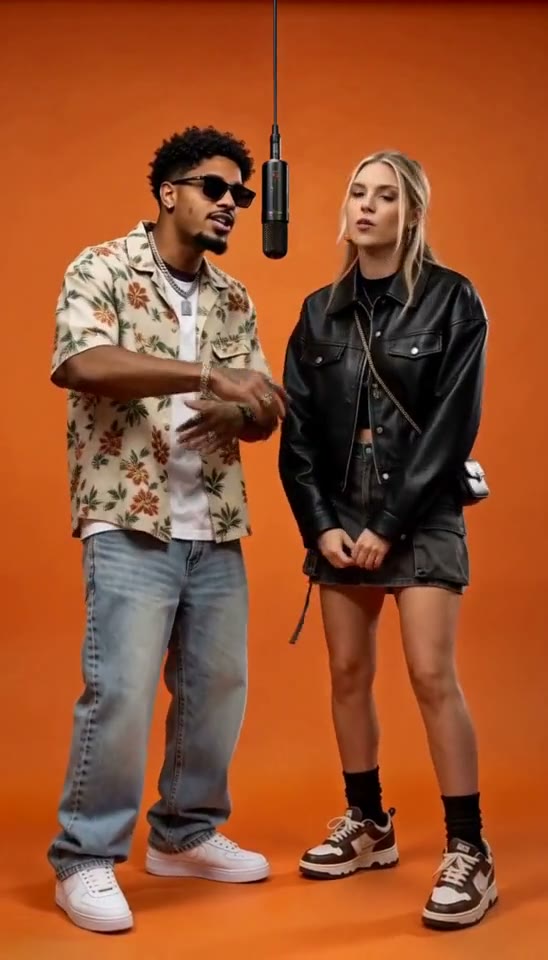
1. Envie as fotos dos personagens
Abra o Hotel Lobby AI e entre na conta. Envie uma imagem com os dois personagens ou duas imagens separadas em JPG, PNG ou WebP. Você pode usar pessoas, animais ou outros personagens.
2. Escolha a cena e as configurações do vídeo
Selecione Estúdio laranja · Hotel Lobby para a dupla com microfone suspenso. Você também pode escolher Saguão de luxo, Cypher de rua ou Cabine de gravação.
Escolha Fotografia de imagem real ou Movimentos Hotel Lobby · Massinha 3D. A fotografia permite escolher cenas e durações diferentes; a massinha 3D usa Estúdio laranja · Hotel Lobby com um vídeo de 10 segundos.
Escolha Seedance 2.0, MiniMax H3 ou Seedance 2.5 e confira as opções de duração, resolução e formato.
3. Acrescente um tema
Descreva a ocasião em uma frase curta, como «Uma mensagem de aniversário para um amigo» ou «Agradecer a um colega pela ajuda para terminar um projeto».
4. Confira a cotação e gere
A geração de vídeo é cobrada em créditos; a cotação mostra o valor para as configurações escolhidas. Esses créditos podem ser usados nas funções de todo o VisFlip. Confirme as configurações e a cotação, gere o vídeo e depois confira a prévia e baixe o resultado.
Solução de problemas no site (nível geral)
- Envio rejeitado: Use JPG, PNG ou WebP dentro do limite de tamanho indicado. Confira se você pode usar as imagens e se elas seguem os Termos de Serviço e a Política de Conteúdo de IA. Aguarde o envio terminar antes de gerar.
- Créditos insuficientes: Compare a cotação com seu saldo disponível, confira o modelo e a duração e adicione créditos se necessário.
Path B · Fluxo DIY de primeiro frame Hotel Lobby
Em uma ferramenta externa de imagem para vídeo, comece com uma imagem dos dois personagens, do fundo laranja e do microfone suspenso. Se usar apenas a imagem, descreva as ações. Com um vídeo de referência, indique o movimento a seguir. Com áudio, atribua o vocal principal ao personagem da esquerda e as respostas ao da direita.
Confira as bocas, as mãos e a interação. Se quiser mudar o áudio, acrescente uma faixa em um editor. O guia de prompts tem exemplos para cada entrada.
Duração, segmentos e continuação do mesmo plano
Use as durações disponíveis na ferramenta escolhida. Para um vídeo mais longo, gere trechos separados e junte-os em um editor.
Para continuar o mesmo plano, use o último quadro do clipe anterior como imagem inicial do próximo. Confira os rostos, as mãos e a posição do microfone na junção.