Guia de prompts do MAGI 2.0: movimento e som
Aprenda a escrever prompts para MAGI 2.0 com texto, primeiro e último quadro ou referências. Inclui exemplos em inglês de movimento, continuidade e áudio.
O MAGI 2.0 permite gerar vídeo a partir de texto, definir o primeiro e o último quadro ou combinar referências de imagem, vídeo e áudio. Cada fluxo funciona melhor para um tipo de briefing: criar a cena do zero, definir a transição entre dois momentos ou explicar o que cada arquivo de referência deve acrescentar. Os exemplos da aula de dança e do teatro de fantoches incluem o vídeo gerado e o prompt em inglês usado em cada cena.
Antes de escrever, decida o que o público verá primeiro, o que mudará durante o clipe e quais detalhes precisam permanecer iguais. Depois escolha quanto a câmera e o som precisam contribuir. O MAGI 2.0 gera vídeo em 1080p com áudio nativo, mas instruções concretas e compatíveis entre si continuam sendo essenciais.
Uma estrutura prática para o prompt
Escreva o prompt como um briefing curto de produção:
- Formato e enquadramento: informe a orientação, o tipo de plano e se a câmera fica parada ou se move.
- Pessoa ou objeto e cenário: descreva o elemento principal e o ambiente que realmente importa.
- Ação em ordem: use uma ação principal em clipes curtos ou divida um vídeo mais longo em momentos marcados.
- Continuidade: indique o que precisa se manter, como rosto, roupa, acessório, cor do produto ou disposição do palco.
- Som: diga o que deve ser ouvido, quando acontece e se precisa de fala, música ou som ambiente.
- Limites: acrescente apenas restrições úteis, como sem pessoas extras, sem cortes ou sem texto na tela.
Evite pedir várias ações sem relação em um clipe curto. Em cinco segundos, geralmente cabe um início claro, uma mudança e um final estável. Um vídeo de 15 ou 30 segundos comporta mais momentos, mas a ordem precisa estar explícita para a cena continuar fácil de acompanhar. Se o ritmo for importante, marque intervalos como “0–2 segundos” e “2–5 segundos” em vez de empilhar adjetivos.
Duas ferramentas de pré-produção também ajudam a organizar o prompt. Uma lista de planos ordena o que o público verá; uma lista de sons liga cada efeito a uma ação visível ou a um trecho de silêncio. Não é preciso escrever um roteiro técnico. “O sino toca e depois a cortina sobe” explica a ordem; “cinematográfico, mágico e dramático” não explica o que acontece.
A apresentação oficial do MAGI 2.0 registra uma demonstração do modelo em pré-treinamento: foram fornecidas referências de personagens e cenários junto com três momentos da história, sem definir enquadramento nem cortes. A mesma apresentação observa que esse planejamento narrativo implícito ficou mais difícil de provocar depois do pós-treinamento. Trate-o como uma demonstração documentada, não como um atalho confiável; se a câmera ou a transição forem importantes, descreva-as diretamente. Este guia adapta as ideias de referências e continuidade aos fluxos disponíveis na página do MAGI 2.0.
Defina uma função para cada referência
Na geração com referências, cada arquivo pode contribuir com um tipo de informação. Uma foto pode definir a aparência de alguém, um vídeo pode orientar um movimento e um áudio pode servir de referência para ritmo ou textura sonora. Explique o papel de cada item e depois descreva a nova cena.
Use etiquetas como @Image1, @Video1 e @Audio1 para indicar os arquivos no prompt. Separe as funções:
- Aparência: use a foto indicada para definir rosto e roupa, ou a imagem para mostrar o formato de um produto.
- Movimento: siga a ação do vídeo indicado e esclareça quais partes do cenário ou do elenco não devem ser reaproveitadas.
- Ritmo ou som: diga se o áudio serve como referência de andamento, estilo musical ou textura; informe também se as palavras gravadas devem ser usadas.
- Nova cena: descreva à parte o lugar, o enquadramento, a luz e o acontecimento.
Não espere que uma única referência defina tudo, a menos que essa seja a intenção. O vídeo de movimento pode ter outro ambiente, roupa ou ângulo de câmera. Dizer “use apenas o movimento” torna a transferência mais clara. Se enviar vários arquivos, defina uma função principal para cada um e use a mesma etiqueta ao longo do prompt. Mais referências não dispensam instruções claras.
Uma chamada para a aula de dança com uma única foto
A foto define a aparência da professora, a roupa e o estúdio. O prompt pede três movimentos: dar um passo para o lado, juntar os pés e bater palmas uma vez. Enquadre o corpo inteiro para manter os dois tênis visíveis.
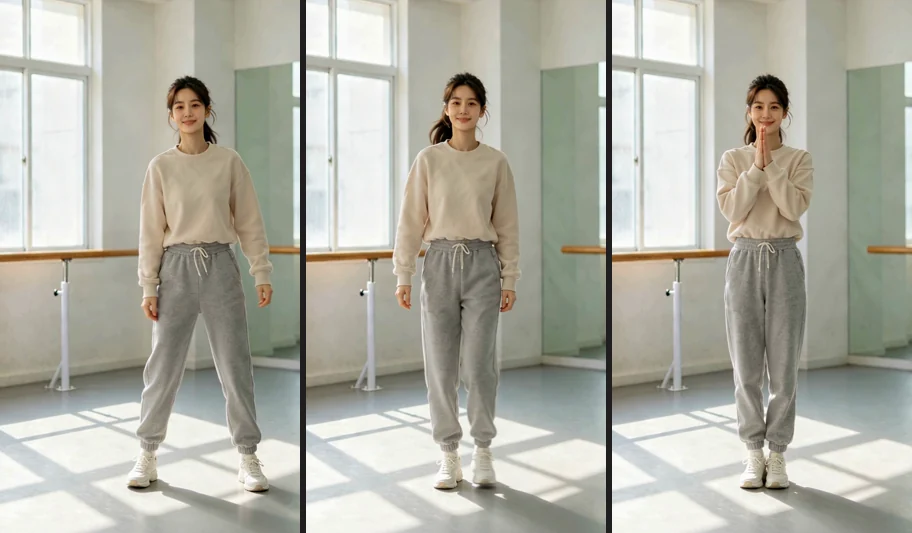
Em um teste de dança, a gravação de dois dançarinos guiou outros personagens em um salão de beleza retrô. Ainda dava para reconhecer o balanço dos braços e o agachamento no tempo da batida. Link original
Detalhe de cerâmica com o primeiro e o último quadro
Use o modo de primeiro e último quadro quando já souber como o plano deve começar e terminar. Escolha imagens com ângulo de câmera e escala do produto parecidos. Assim o prompt pode se concentrar na mudança entre os quadros, sem repetir características paradas que aparecem nas duas imagens.
Para uma loja de cerâmica, comece com uma foto horizontal da tigela inteira. Faça outro recorte horizontal centrado em uma mancha do esmalte perto da borda. A mancha deve ser fácil de localizar na foto mais aberta.
Compare o último segundo com o recorte. A borda deve chegar à mesma posição, e as pintas devem permanecer na superfície durante a aproximação.
Teatro de fantoches: planeje imagem e som juntos
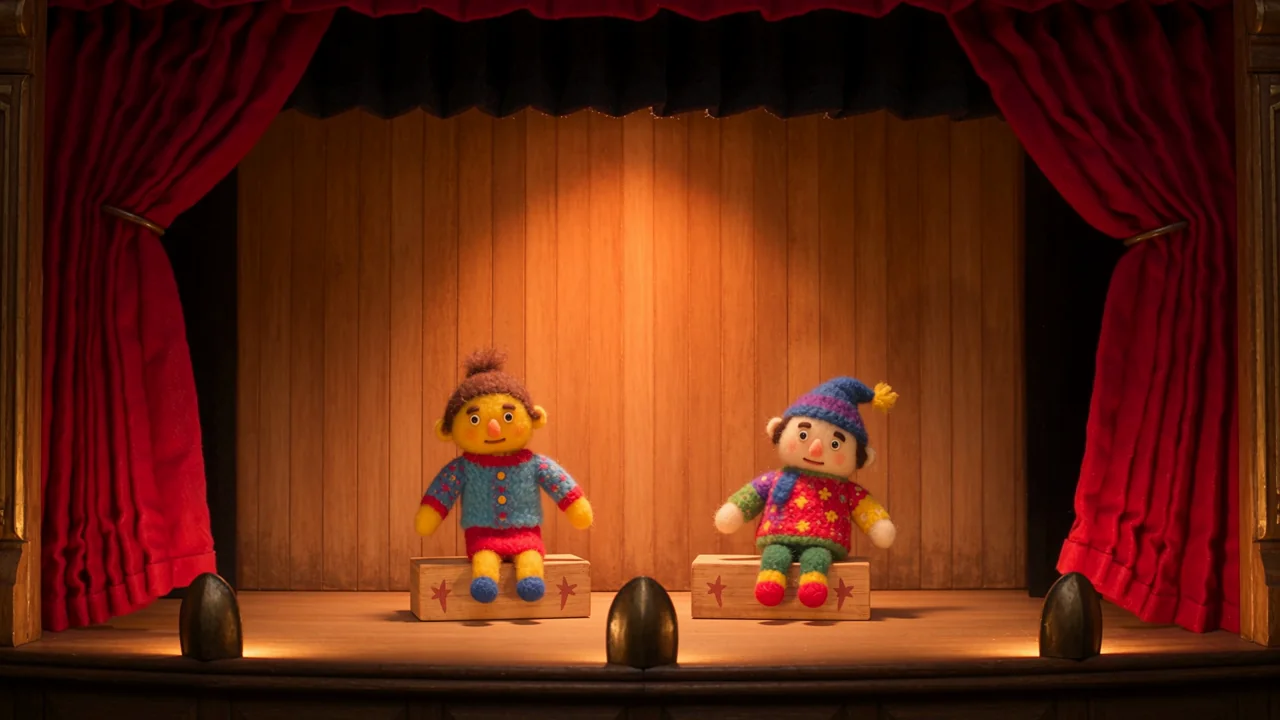
Use texto para vídeo quando quiser criar a cena inteira a partir de um briefing. Na abertura de um teatro de fantoches, coloque a instrução sonora junto do evento que ela introduz: o sino toca, a cortina sobe e a revelação do palco fica em cena por um instante.
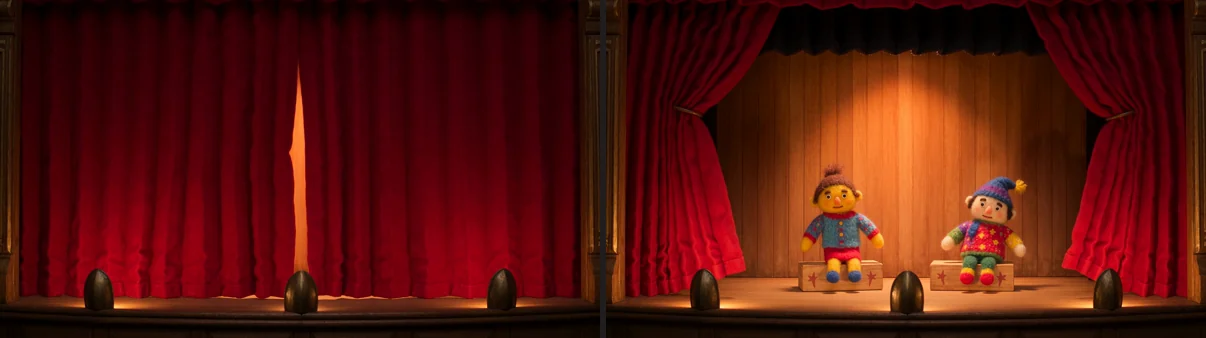
O prompt organiza os acontecimentos, mantém a câmera fixa e inclui três detalhes sonoros. Se preferir uma breve vinheta musical, troque a frase de som em vez de acrescentar tudo. Para incluir fala, escreva uma linha curta e reserve tempo para ela. Ter áudio não significa que o vídeo precise de diálogo.
Em um dos testes, a voz de um personagem soou artificial para quem fez o vídeo. Link original Já em outro, a dublagem de uma cena de artes marciais agradou a quem testou. Link original
Se o fantoche tiver uma fala, teste a frase junto com o sino e escute de olhos fechados. Dá para entender cada palavra? A entonação combina com o personagem?
Comece com uma imagem ou uma referência de áudio
Não é necessário enviar muitos arquivos para trabalhar com referências. Uma imagem pode fornecer paleta, textura ou composição enquanto o prompt descreve o movimento. Um áudio pode orientar o ritmo ou a instrumentação enquanto o prompt cria outra cena. Com poucos arquivos, fica mais fácil entender para que serve cada um.
Em uma revelação com estética de gravura, comece com uma imagem de abertura que defina a composição e o motivo que será animado. Evite pedir ao modelo de vídeo que escreva texto promocional exato; aplique a tipografia na edição, onde é mais fácil controlar a grafia e o layout.
Para uma cena orientada por áudio, diga o que a referência deve fornecer. Se @Audio1 serve apenas para marcar o ritmo, explique isso e descreva uma ação visual independente. Assim o prompt não sugere que outros elementos da gravação também devem aparecer.
Revise o clipe e ajuste com intenção
Assista ao resultado completo uma vez para avaliar a ideia geral. Depois volte ao trecho ligado ao prompt e confira a ordem das ações, a continuidade do sujeito, o movimento da câmera e o momento dos sons. Em clipes de 15 a 30 segundos, verifique também o meio e o final: só o começo não mostra se o restante mantém a continuidade.
Altere um tipo de instrução por vez:
| O que você percebe | O que mudar na próxima versão |
|---|---|
| O movimento não fica claro | Reduza para uma ação e abra o enquadramento ou mantenha a câmera parada. |
| A aparência do sujeito muda | Reforce os detalhes de rosto, roupa, objeto ou produto que precisam permanecer. |
| O ambiente de uma referência aparece sem querer | Especifique o que deve vir da referência e o que não deve ser copiado. |
| A ação parece apressada | Dê mais tempo ou retire um dos momentos. |
| O som não acompanha o evento | Diga qual é a fonte sonora e em que momento ela deve ser ouvida. |
| Surgem elementos que não deveriam estar ali | Acrescente um limite concreto, como sem pessoas extras ou sem texto. |
Na revisão seguinte, mantenha as mesmas referências, duração e proporção e mude só um ponto do prompt. Se trocar os arquivos e o texto ao mesmo tempo, será mais difícil saber o que influenciou o resultado. Essas práticas ajudam a avaliar o clipe, mas não garantem que um defeito específico vá desaparecer.
Em um teste de diálogo de 30 segundos, apareceu uma pessoa a mais no último plano de costas. Quando a edição voltar a um enquadramento anterior, pause nesse ponto e conte quem está em cena.
Confira as configurações do VisFlip
No VisFlip, o MAGI 2.0 gera vídeos em 1080p, com duração de 4 a 30 segundos em incrementos de um segundo. Há seis proporções: 16:9, 21:9, 4:3, 1:1, 3:4 e 9:16. O fluxo com imagens aceita um quadro inicial e, se quiser, um quadro final. O modo de referências combina imagens, vídeos e áudios. Escolha a proporção conforme onde o clipe será publicado e confira se o quadro inicial se encaixa nela.
A equipe do modelo descreve uma etapa de ampliação que leva a imagem a 1080p e volta a usar as imagens de referência. Para um cartaz ou rótulo, pause durante o movimento e compare as letras miúdas com as do original no tamanho final de exibição. Relatório técnico do MAGI-2
O limite do prompt é de 8.000 caracteres. O áudio nativo pode ser ativado ou desativado; inclua fala, efeitos, som ambiente ou música apenas quando necessário. A estimativa atual é de 24 créditos por segundo de vídeo; cinco segundos custam 120 créditos. As referências não aumentam os segundos cobrados.
Use os exemplos como ponto de partida: troque o sujeito, o ambiente, a ação e o som pelas informações do seu projeto e revise o prompt antes de gerar. Nos horários de maior demanda, o vídeo pode entrar na fila e levar mais tempo para ficar pronto.