
VisFlipVisFlip

Gerador de vídeos com IA MAGI 2.0

Crie vídeos de 4 a 30 s em 1080p a partir de texto, de uma imagem de abertura, de imagens para definir os quadros inicial e final ou de referências de imagem, vídeo e áudio. Escolha entre seis proporções e ative ou desative o áudio gerado.

CustoEsta opção ainda não está disponível.

O áudio vem ativado, mas pode ser desligado sem alterar o preço. Em horários de pico, pode haver fila e a geração demorar mais.

Exemplos de prompts editáveis para MAGI 2.0

Três formas de usar o MAGI 2.0 em vídeos curtos

Experimente uma chamada vertical para uma aula de dança, um detalhe de produto para uma loja de cerâmica ou a abertura de um espetáculo de bonecos.

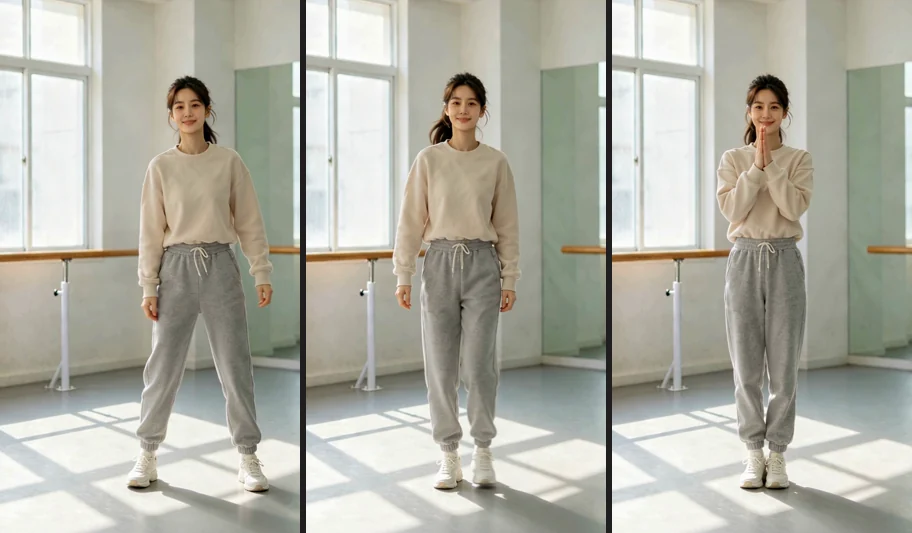
Anuncie uma nova turma de dança

Anuncie uma nova turma de dança

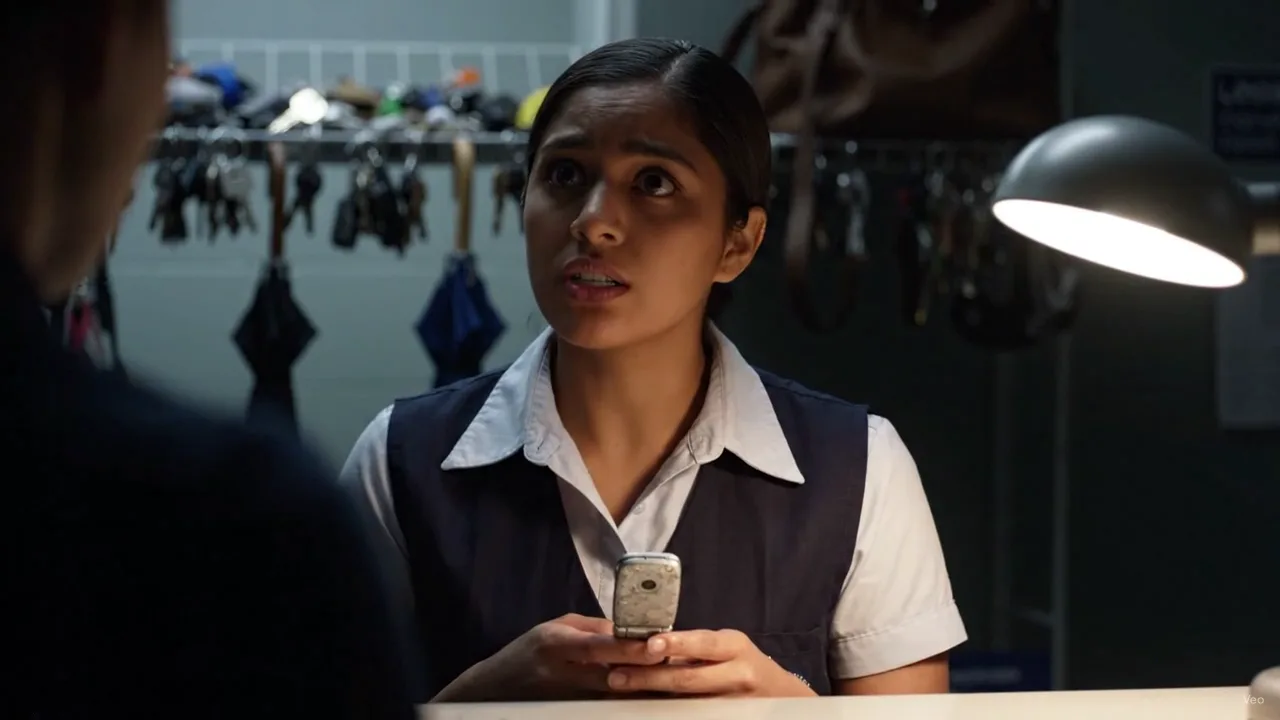
Uma foto do estúdio define a aparência da professora. Veja como ela junta os pés depois do passo lateral e ouça a palma por volta do terceiro segundo.

Mostre o esmalte de uma tigela artesanal

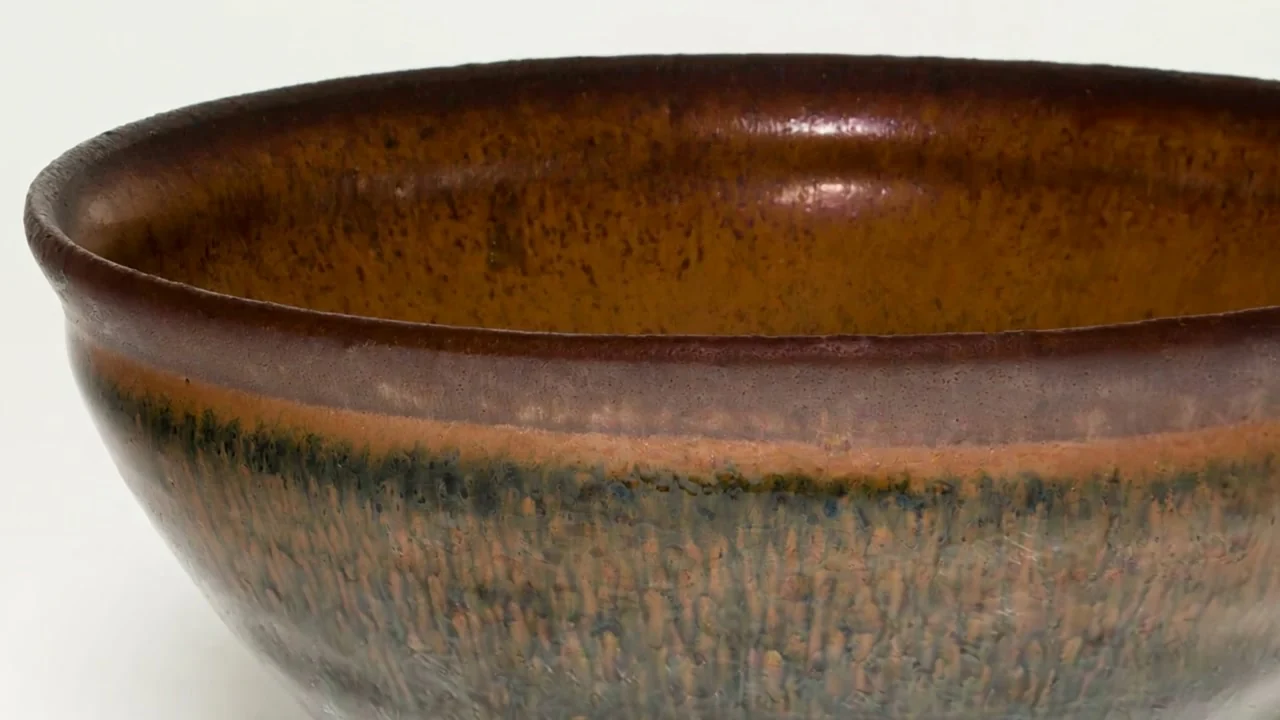
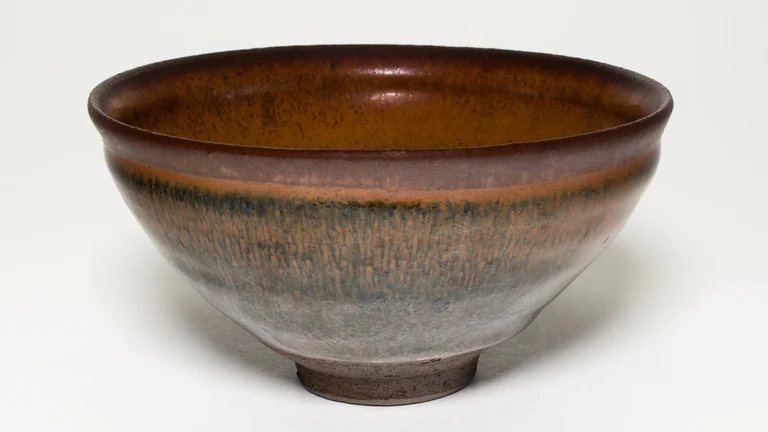
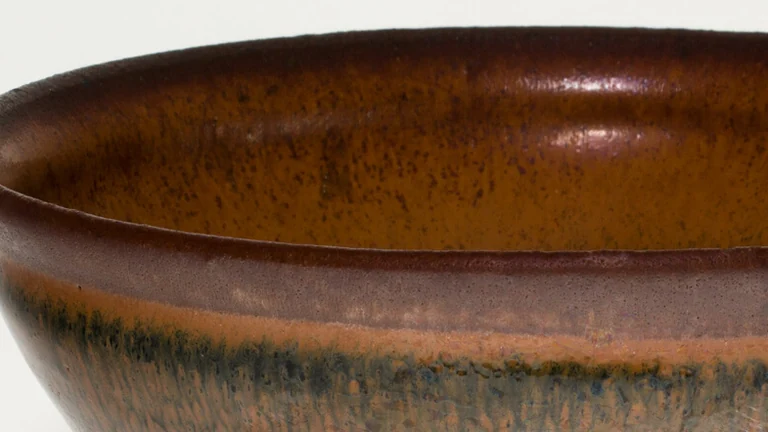
Para a página da peça, comece mostrando a tigela inteira e aproxime a câmera da borda. O vídeo de 5 segundos do MAGI 2.0 usa dois recortes da mesma foto como quadros inicial e final. Observe as pintas do esmalte durante a aproximação lenta.

Mostre o esmalte de uma tigela artesanal
Tigela de chá inteira, com borda marrom e uma faixa de esmalte salpicado.
Quadro inicial
Recorte da mesma foto com a borda e os pequenos pontos do esmalte em detalhe.
Quadro final
Abra um teaser de teatro de bonecos com som

Abra um teaser de teatro de bonecos com som

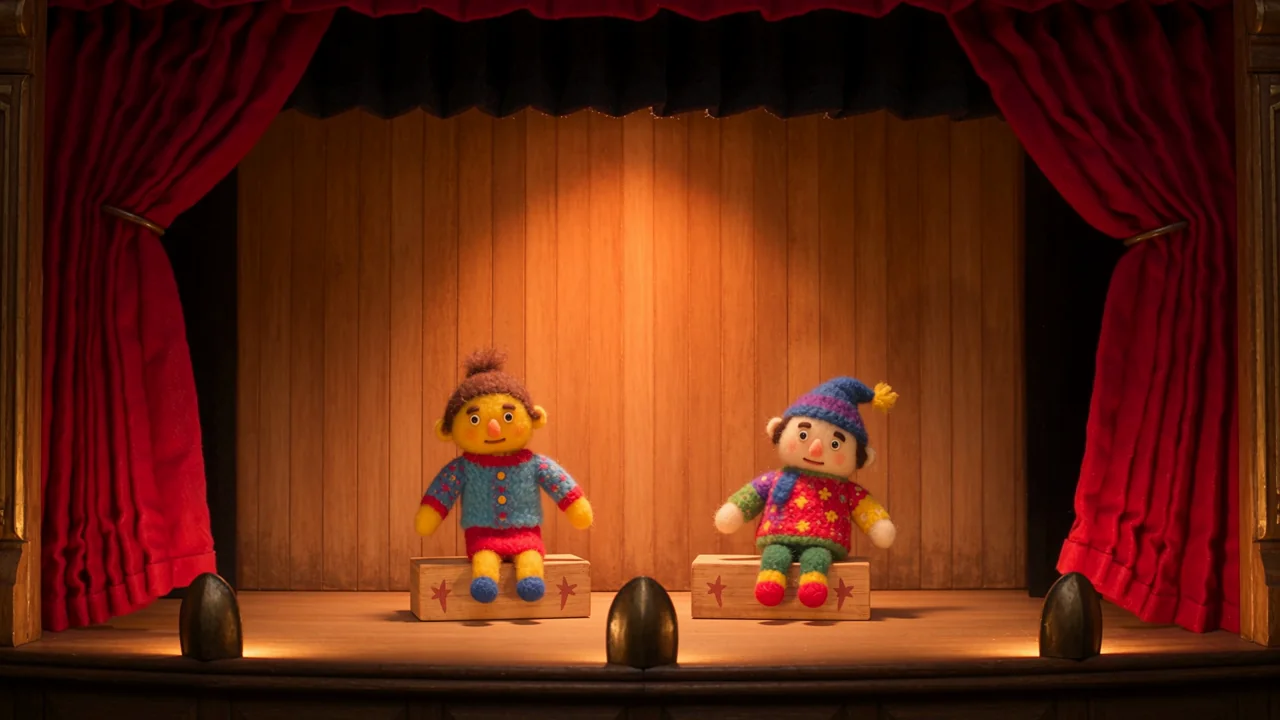
As cortinas vermelhas se abrem para os lados e revelam dois fantoches. Dá para acompanhar a abertura sem áudio ou ativar o som para ouvir o sinal de início.

Direcione uma cena com referências do MAGI 2.0

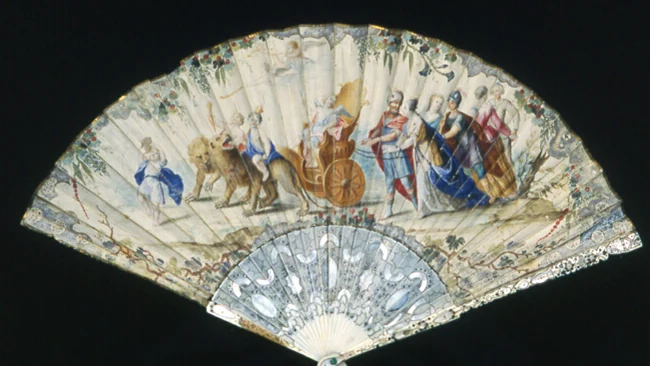
Use uma gravura para compor o primeiro quadro, uma batida para marcar a abertura de um leque ou um vídeo de ensaio para trocar o figurino mantendo os passos.

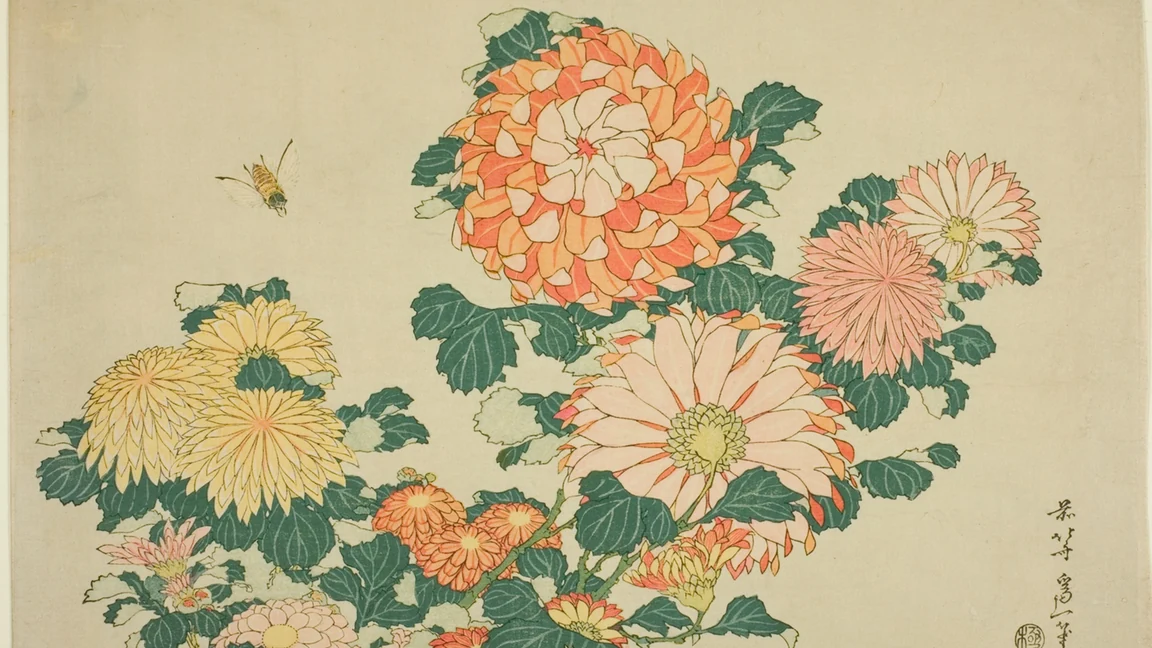
Xilogravura de crisântemos alaranjados e claros com folhas delineadas a tinta.

Anime uma folha da gravura

Escolha uma folha ao lado de uma flor e peça que ela balance. Compare o resultado com a gravura inicial e confira se as pétalas e a textura do papel continuam no lugar.

MAGI 2.0, Seedance, Kling ou MiniMax?

Compare a duração, o uso de referências e a resolução que cada modelo oferece no VisFlip para a cena que você quer gravar.

ModeloIdeal paraDuraçãoResolução
MAGI 2.0
Siga os passos de um ensaio ou o ritmo de um áudio em uma cena em 1080p. Todos os modos custam 24 créditos por segundo de vídeo gerado.4–30s1080p
Seedance 2.0
Para um vídeo curto de rede social, teste o enquadramento em 480p antes de gerar a versão em 1080p.4–15s480p · 720p · 1080p
Seedance 2.5
Teste uma sequência de até 30 segundos em 480p. Ao usar o primeiro e o último quadro, as imagens definem a proporção do vídeo.4–30s480p · 720p · 1080p
Kling 4.0
Para um corte de três segundos com som nativo, escolha entre 720p e 1080p.3–30s720p · 1080p
MiniMax H3
Escolha 2K para mostrar um detalhe do produto ou teste a composição em 768p.4–15s768p · 2K

Planeje um vídeo MAGI 2.0 com seu material de referência

Escolha primeiro as referências criativas, concentre o prompt em uma cena curta e confira o vídeo completo antes de usá-lo.

01

Escolha o modo adequado ao seu material

Use texto para uma ideia nova, uma imagem para definir o quadro inicial, duas imagens para orientar uma transição ou o modo de referência para receber orientação de imagem, vídeo ou áudio.

02

Descreva uma ação com clareza

Indique o sujeito, o cenário, a ação e o movimento de câmera. Ao usar referências, diga quais detalhes devem ser mantidos e quais devem mudar. Evite muitas mudanças de cena em um clipe curto.

03

Confira o percurso da câmera

Em um teste com um avião de papel, foi difícil manter coerente a estrutura espacial da escadaria. Ao mudar o trajeto para passar por uma janela aberta, o resultado ficou mais estável. Se o percurso falhar, altere um ponto de referência e tente de novo. Link original

MAGI 2.0 custa 24 créditos por segundo de vídeo

Os créditos são calculados pela duração do vídeo gerado. Todos os modos têm a mesma tarifa; o gerador mostra o total antes do envio.

Pacote leve

Experimente algumas ideias e encontre seu caminho

$20Pagamento único

Receba 1,250 créditos

Cerca de 10 vídeos com MAGI 2.0 (a partir de $1.92 cada)

Até 78 vídeos

Compatível com Seedance 2.5 · Seedance 2.0 · Seedance 2.0 Fast · Seedance 2.0 Mini · Kling 3.0 · Kling 4.0 · Kling 4.0 Flash · Veo 3.1 · Wan 3.0 · MAGI 2.0

Downloads sem marca-d’água
Licença para uso comercial

Pacote para criadores

Recomendado

Explore mais ideias e refine suas favoritas

$60Pagamento único

Receba 3,750 créditos + 450 créditos extras

Cerca de 35 vídeos com MAGI 2.0 (a partir de cerca de $1.71 cada)

Até 262 vídeos

Compatível com Seedance 2.5 · Seedance 2.0 · Seedance 2.0 Fast · Seedance 2.0 Mini · Kling 3.0 · Kling 4.0 · Kling 4.0 Flash · Veo 3.1 · Wan 3.0 · MAGI 2.0

Downloads sem marca-d’água

Licença para uso comercial

Pacote grande

Tenha créditos disponíveis para criar vídeos regularmente

$200Pagamento único

Receba 12,500 créditos + 3,750 créditos extras

Cerca de 135 vídeos com MAGI 2.0 (a partir de cerca de $1.48 cada)

Até 1,015 vídeos

Compatível com Seedance 2.5 · Seedance 2.0 · Seedance 2.0 Fast · Seedance 2.0 Mini · Kling 3.0 · Kling 4.0 · Kling 4.0 Flash · Veo 3.1 · Wan 3.0 · MAGI 2.0

Downloads sem marca-d’água
Licença para uso comercial

Pacote Estúdio

Créditos para uma série completa de projetos de vídeo

$600Pagamento único

Receba 37,500 créditos + 15,000 créditos extras

Cerca de 437 vídeos com MAGI 2.0 (a partir de cerca de $1.37 cada)

Até 3,281 vídeos

Compatível com Seedance 2.5 · Seedance 2.0 · Seedance 2.0 Fast · Seedance 2.0 Mini · Kling 3.0 · Kling 4.0 · Kling 4.0 Flash · Veo 3.1 · Wan 3.0 · MAGI 2.0

Downloads sem marca-d’água
Licença para uso comercial

01

A mesma tarifa para todos os modos

O modo de texto, o de quadro inicial, o de quadros de abertura e encerramento e a geração com referências custam 24 créditos por segundo de vídeo em 1080p.

02

Confira o total antes de gerar

Um vídeo de 5 segundos custa 120 créditos. Gerações que falharem não serão cobradas.

03

Reserve tempo para a renderização

Em horários de pico, pode haver fila e a geração demorar mais. Reserve tempo extra antes de agendar uma publicação.

Dúvidas sobre o MAGI 2.0

Crie seu próximo vídeo com MAGI 2.0

Escolha texto, orientação por quadros ou referências, defina o formato da saída e confira a estimativa de créditos antes de gerar.