Prompts para Kling 4.0: guía práctica y ejemplos
Aprende a escribir prompts para Kling 4.0 con acciones por intervalos y referencias; Kling 4.0 Flash se escribe igual, con un clip de diálogo de 5 s.
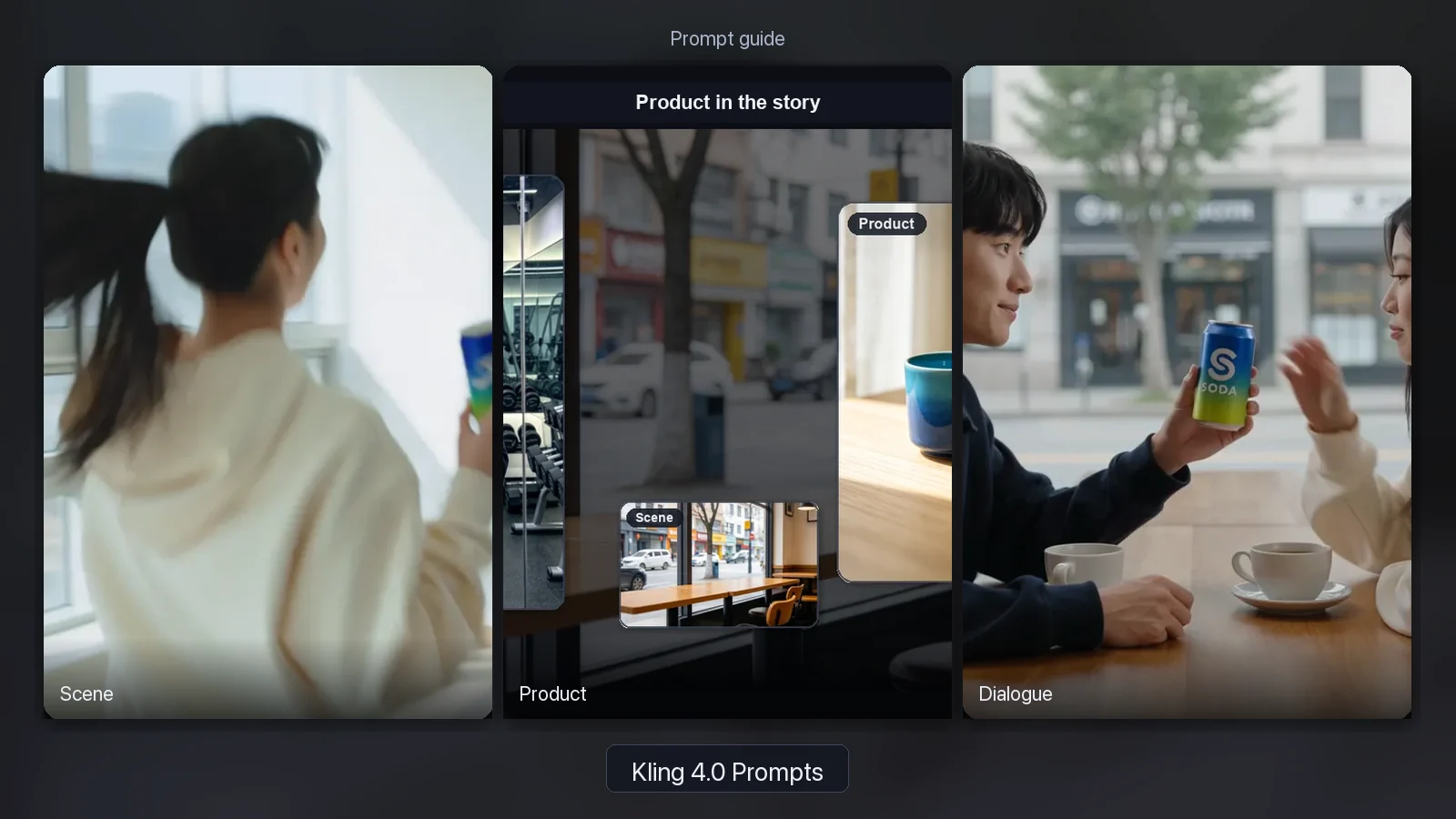
Un prompt útil para Kling 4.0 describe algo más que el aspecto del primer fotograma. Le indica al modelo quién o qué aparece en la escena, qué sucede a lo largo del tiempo, cómo responde la cámara y qué referencias o fotogramas clave deben guiar el resultado.
Las cuatro propuestas para Kling 4.0 de abajo están pensadas para que las adaptes. La más corta, un diálogo, se generó con Kling 4.0 Flash: el prompt y el resultado van juntos para que veas qué indicaciones se cumplieron y cuáles no. Uno de los ejemplos de fotogramas clave, más abajo, también lleva su clip real; los demás traen solo la propuesta, lista para tu propio sujeto y escenario. Las referencias usan la sintaxis oficial de Kling (@Image1, @Video1); en el generador de VisFlip, usa @image_1 y @video_1 según el orden de carga y adapta las menciones antes de copiar un prompt.
Organiza tu prompt de Kling 4.0 en torno a la acción
Empieza por estos elementos, en un orden fácil de revisar:
- Plano y cámara: un seguimiento con cámara en mano, un plano medio fijo, un movimiento semicircular lento u otra opción concreta.
- Sujeto y escenario: quién o qué aparece y dónde ocurre la escena.
- Acciones por intervalos: el inicio, el cambio del medio y el final; en un clip más largo, añade intervalos de tiempo aproximados.
- Luz y textura: describe detalles visibles, como una contraluz lateral, luz suave de ventana o una superficie mate, en vez de depender de expresiones abstractas como «aspecto prémium».
- Sonido y diálogo: indica quién habla, las frases exactas, el ambiente y la música solo si la escena los necesita.
- Duración y relación de aspecto: especifica el resultado deseado, por ejemplo, 15 segundos en formato 9:16.
Kling 4.0 permite instrucciones detalladas, pero escribir más no garantiza un mayor control. Fija primero la acción principal y los momentos decisivos, y añade después el resto del detalle. Un intervalo con una acción principal y una indicación de cámara funciona mejor que una frase con varios acontecimientos compitiendo entre sí.
Asigna una función a cada referencia
Si subes varios archivos, explica qué debe tomar el modelo de cada uno. El orden de carga importa cuando los mencionas por número.
@Image1 define el aspecto de la persona: conserva sus rasgos faciales, peinado y ropa.@Image2 define el lugar y la luz del fondo.@Video1 sirve solo como referencia para el movimiento de cámara y el ritmo; no uses sus personajes ni su escenario.
Esta separación resulta especialmente útil cuando el fondo cambia sin que lo hayas pedido o cuando un video de referencia aporta detalles no deseados. Asegúrate de que las imágenes y las instrucciones escritas sean coherentes: no pidas un escenario que contradiga el que aparece en la referencia.
Prompt para una escena continua de 30 segundos
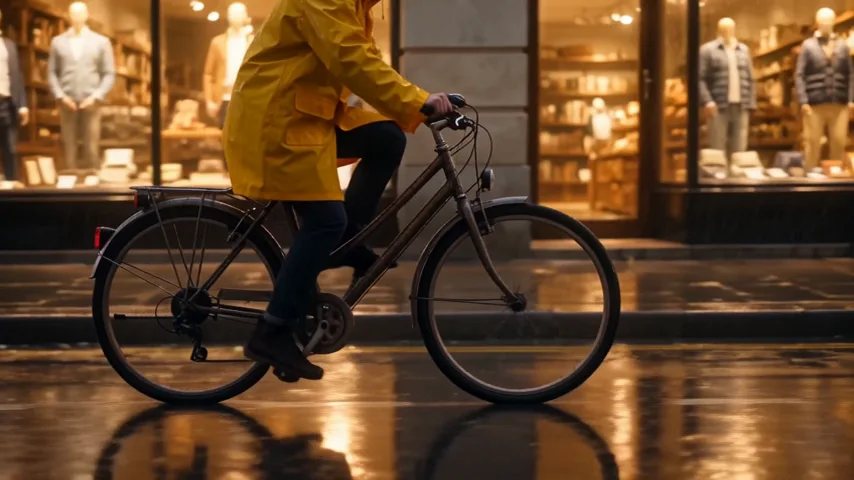
Usa intervalos de tiempo cuando la escena necesite espacio para una acción, una transición y un cierre. La cámara tiene una sola tarea durante todo el clip: seguir a la vendedora en su rutina matutina.
Cada intervalo contiene un acontecimiento principal. El cierre también depende de la cámara: el alejamiento final asienta el plano, y la acción no se corta de golpe.
Prompt para un anuncio de producto con referencias separadas
Prepara una imagen nítida del producto, otra de la persona y, si resulta útil, un clip como referencia de cámara. Coloca la indicación para conservar el producto junto a la asignación de referencias, para que no se pierda entre los detalles de la escena.
Si el clip no necesita texto legible, elimina la frase que lo pide y termina con una pose del producto. Al revisar el resultado, comprueba también la forma del estuche, el logotipo, el color y las proporciones de los auriculares, no solo el ambiente general.
Prompt para diálogo, reacciones y sincronización labial
Identifica a cada persona por su posición y escribe las frases exactas. Incluye la reacción entre una frase y otra si es relevante. Una cámara fija facilita revisar los cambios de expresión y el movimiento de la boca.
A menos que quieras un diálogo superpuesto, evita que las dos personas hablen a la vez. Reserva tiempo para la pregunta, una pausa natural y la respuesta.
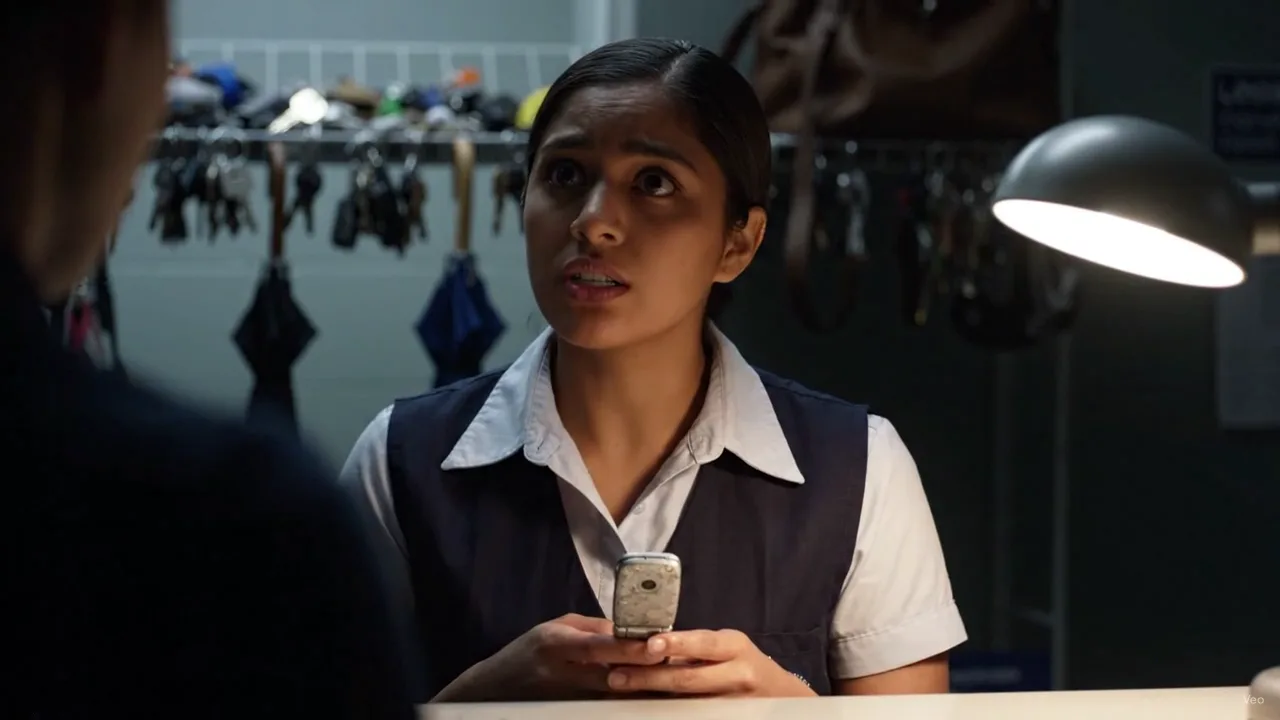
Para una escena corta con una sola persona, describe primero una acción y después la frase; mantén sencilla la indicación de cámara. Este ejemplo de texto a video con Kling 4.0 Flash dura cinco segundos.
Deja un instante para la reacción antes de la frase y pide solo los sonidos que aporten a la escena.
Prompt para contar una historia con varios fotogramas clave
Prepara los fotogramas clave en el orden de la historia antes de escribir el prompt. Cada imagen debe mostrar claramente el estado deseado; después, el prompt explica las transiciones, el estilo y el sonido.
En este ejemplo, sube cuatro fotogramas:
- Una niña espera bajo la lluvia en una parada de autobús con un paraguas.
- Un cachorro mojado se refugia bajo el paraguas.
- La niña se agacha y seca al cachorro con un paño.
- Deja de llover y la niña se marcha con el cachorro bajo un arcoíris.
Los fotogramas clave ya definen los estados visuales importantes. El prompt no tiene que volver a enumerar todos los objetos de las imágenes: debe indicar el orden, el movimiento, la continuidad y el sonido.
Con dos fotogramas basta. Este lo generamos nosotros: un reloj sobre un pedestal de piedra oscura y un montón de arena fina sobre el mismo pedestal, unidos en cinco segundos con Kling 4.0. El prompt es el que usamos, sin cambios.
Los fotogramas fijan los dos extremos; la transformación intermedia hay que escribirla. Aquí hicieron el trabajo dos cosas: cómo cambia y qué no debe aparecer.
Corrige un problema concreto en cada intento
Revisa el resultado junto al prompt exacto y las referencias que lo generaron. Cambia la instrucción relacionada con el problema en vez de añadir otro párrafo genérico sobre el estilo.
| Qué salió mal | Qué cambiar en el siguiente intento |
|---|---|
| El fondo sustituyó el lugar previsto | Refuerza la referencia del entorno y elimina las descripciones del escenario que la contradicen. |
| Ocurrieron demasiadas acciones a la vez | Divide el intervalo en dos momentos y deja una sola acción principal en cada uno. |
| Cambió la forma o el color del producto | Asigna una referencia específica al producto e indica qué detalles deben conservarse. |
| El diálogo quedó apresurado | Reduce el número de frases o reserva más tiempo para las pausas y reacciones. |
| Hubo parpadeo de la imagen, rostros deformados o dedos de más | Indica que se eviten la deformación del rostro, los dedos adicionales, el parpadeo de la imagen o los cambios en el producto; revisa también si las imágenes de entrada son nítidas. |
Mantén las demás entradas sin cambios en el siguiente intento. Así podrás comprobar si la nueva asignación de referencias, el intervalo o la indicación de cámara ayudaron de verdad.
Para otro flujo de trabajo con prompts, lee la guía de prompts de Seedance 2.5.