VisFlipVisFlip

Generador de vídeo con IA Veo 3.1 para escenas breves

Crea clips de producto, historias o viajes de 4, 6 u 8 segundos, hasta 1080p. Empieza con texto o una imagen inicial, con sonido generado.

CostoEsta opción aún no está disponible.

Prueba un prompt de Veo 3.1

Elige un prompt para probar tu propia versión de la escena.

Cuatro escenas breves para dirigir con Veo

Explora un Reel de panadería, un teaser dramático, una promoción costera y un plano de establecimiento para una historia.

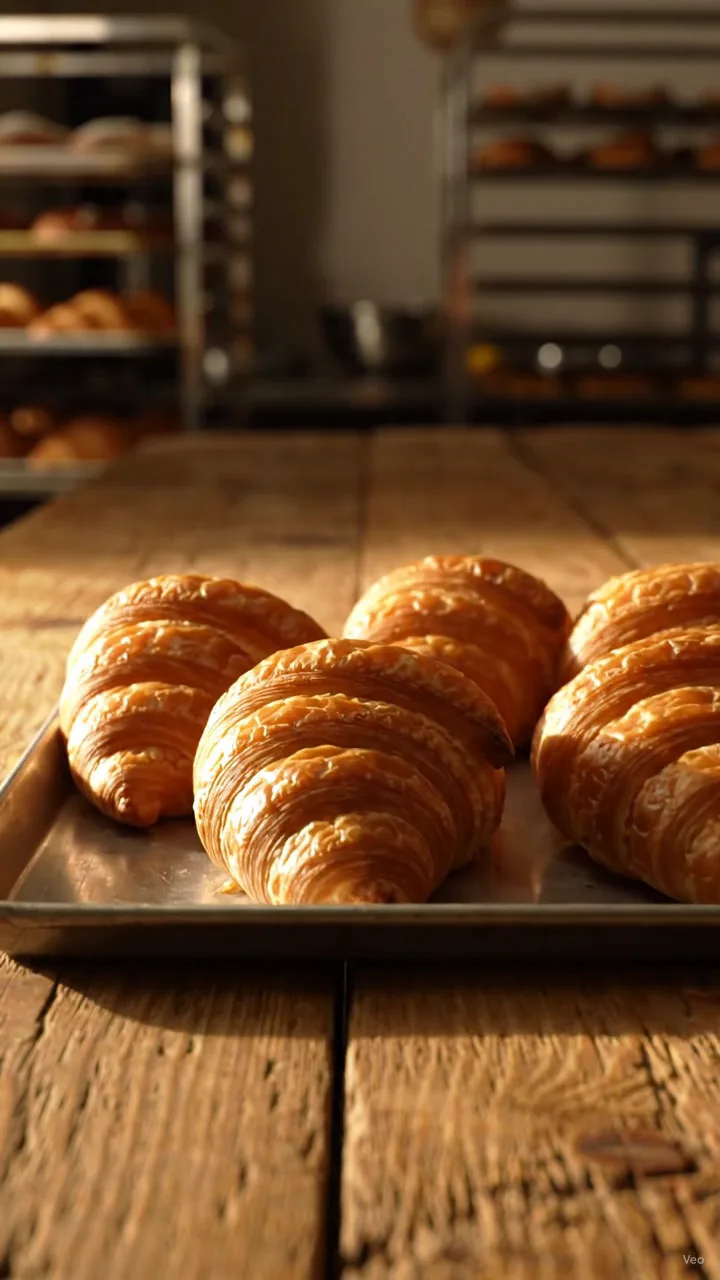
Promociona una hornada en un Reel

Promociona una hornada en un Reel

Para una panadería que presenta los croissants del día, usa un primer plano vertical de la bandeja al deslizarse sobre el mostrador. Comprueba que sigan dentro del encuadre al detenerse.

Anuncia un drama breve con una pregunta

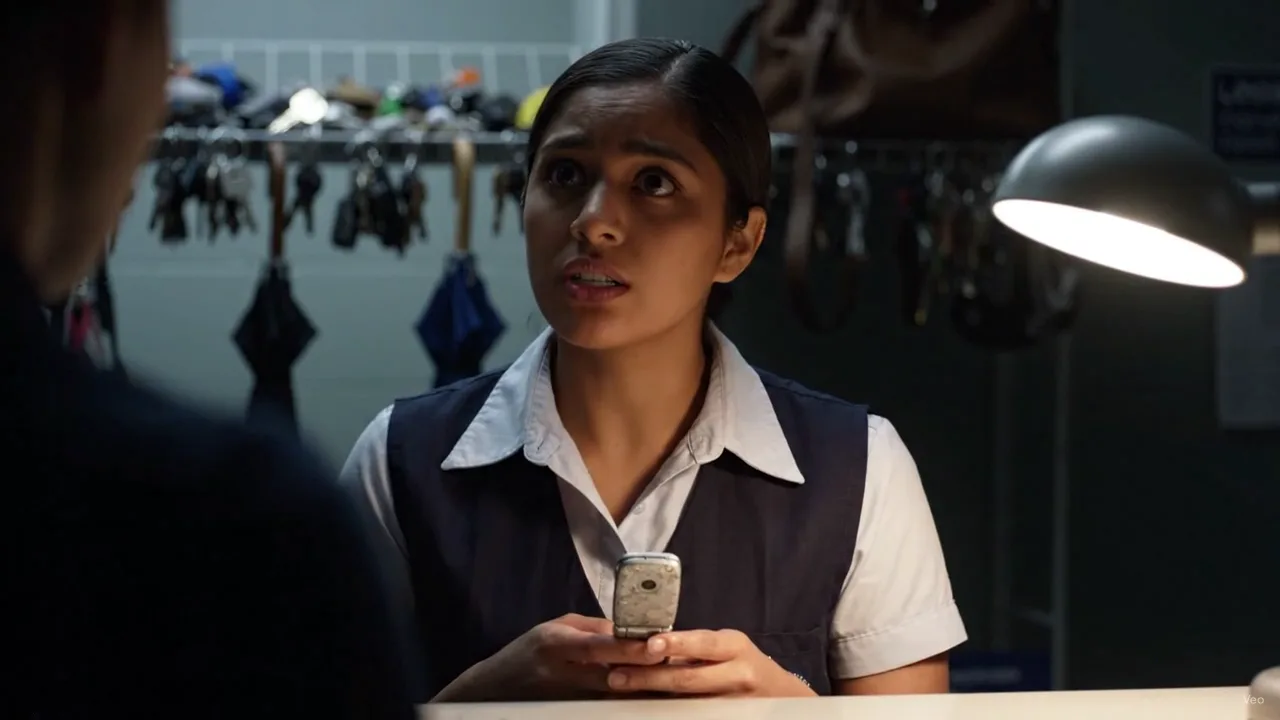
Para una escena de objetos perdidos, encuadra horizontalmente al encargado en el mostrador y dirige «¿Es tuyo?» a alguien fuera de cámara. Comprueba que se entiendan la frase y la pausa.

Anuncia un drama breve con una pregunta
Promociona un destino costero desde una imagen

Promociona un destino costero desde una imagen

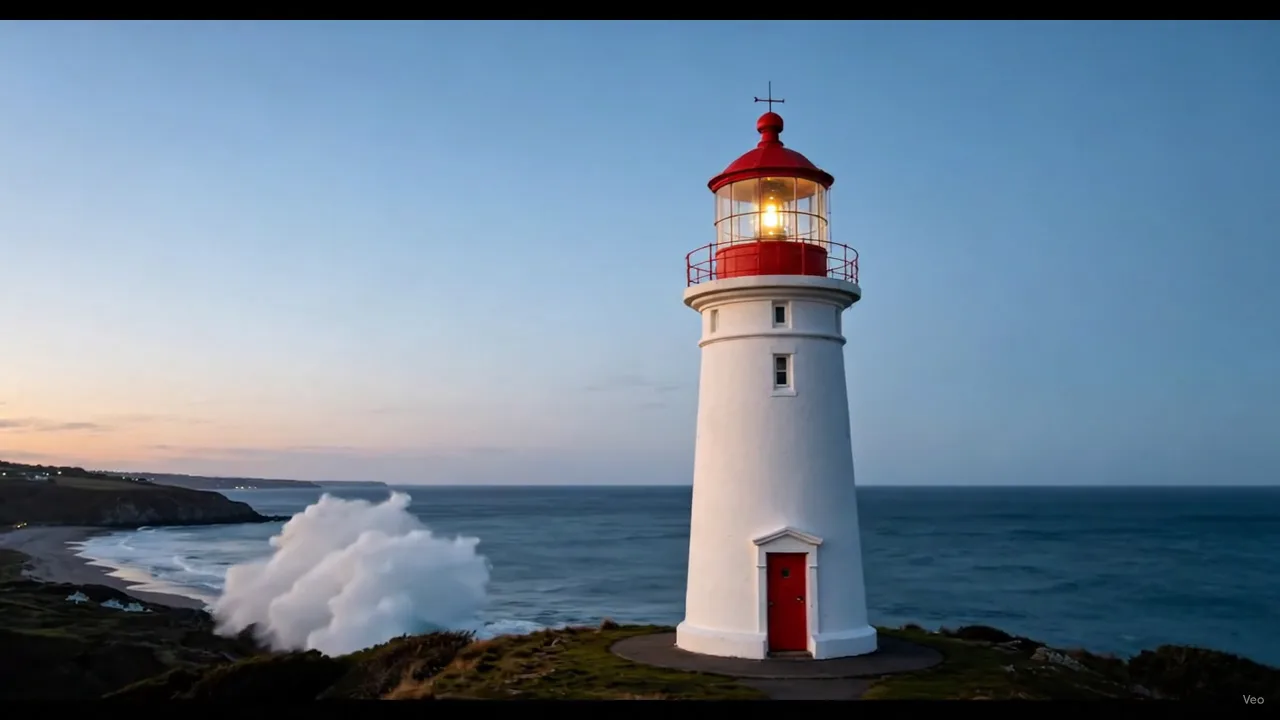
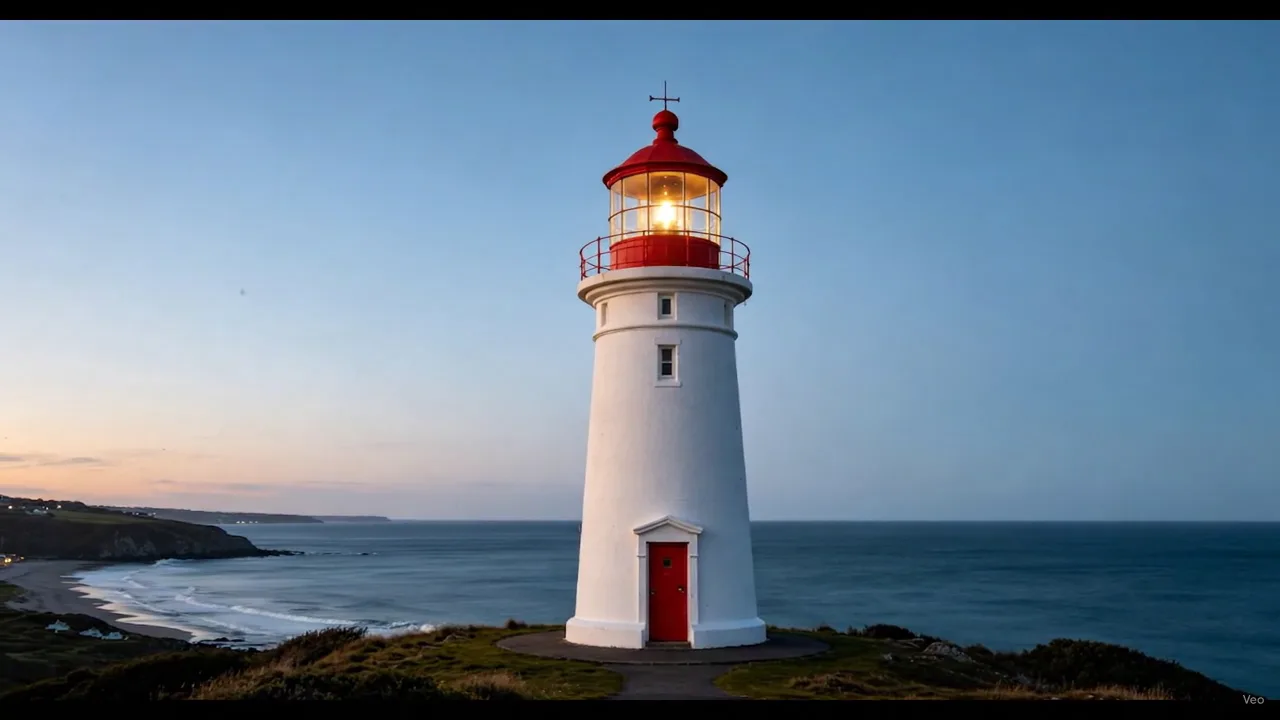
Empieza con la imagen proporcionada del faro y pide un acercamiento suave mientras rompe una ola a la izquierda. Comprueba que el edificio siga reconocible cuando se mueve la costa.

Establece una escena narrativa con cámara fija

Para un plano de establecimiento del storyboard, usa la misma imagen del faro y pide una cámara fija. Comprueba que la torre mantenga mejor su tamaño, aunque haya algo de deriva.

Establece una escena narrativa con cámara fija

Crea vídeos de producto, diálogo y cocina con Veo 3.1

Descubre cómo Veo 3.1 resuelve giros verticales de producto, diálogos íntimos en interior y sonido de cocina sincronizado en tomas de 4 a 8 segundos.

Gira un producto para anuncios verticales

Para lanzamientos de comercio electrónico y anuncios en móvil, coloca unos auriculares azules sobre una peana giratoria limpia. La silueta queda nítida y centrada para leerse bien en pantalla pequeña.

Cuándo elegir Veo 3.1, Seedance, Kling o Wan

La tabla muestra las entradas y los controles disponibles en el generador de VisFlip. Veo encaja en planos breves con sonido generado; los demás modelos amplían las referencias y la duración.

ModeloIdeal paraDuraciónResolución
Veo 3.1
Elige Veo para un plano de 4–8 segundos donde el sonido generado acompaña a la acción visible. Empieza con texto o una imagen inicial.4 · 6 · 8s720p · 1080p
Seedance 2.5
Elige Seedance 2.5 para presentar un producto si tienes fotos de su aspecto y un video de referencia para el movimiento.4–30s480p · 720p · 1080p
Kling 4.0
Elige Kling 4.0 para clips de hasta 30 segundos, hasta 10 referencias de imagen o control del primer y último fotograma.3–30s720p · 1080p
Wan 3.0
Elige Wan 3.0 para hasta 10 referencias de imagen, guía con primer y último fotograma o secuencias de 2–30 segundos.2–30s480p · 720p · 1080p

Prepara la escena de Veo 3.1 antes de generar

Empieza por el uso del clip y el material disponible. Después indica la acción visible, el movimiento de cámara y el sonido que necesita la escena.

01

Elige texto o una imagen inicial

Usa texto para crear la escena desde cero o sube una imagen si importa conservar su composición inicial. Veo acepta una sola imagen.

02

Describe el plano en orden

Nombra el sujeto, una acción, el movimiento de cámara y el sonido. Mantén el prompt dentro del límite de 2.000 bytes.

03

Configura el clip y revisa el resultado

Elige 4, 6 u 8 segundos y un formato. Revisa el presupuesto y luego evalúa juntos el vídeo y el sonido generados.

Calcula el coste de un vídeo de Veo 3.1

La estimación del paquete se basa en un clip de cuatro segundos a 720p. Veo cuesta 85 créditos por segundo en ambas resoluciones, con audio generado. Consulta el presupuesto de la duración elegida antes de continuar.

Paquete pequeño

Prueba algunas ideas y encuentra tu rumbo.

$20Pago único

Obtener 1,250 créditos

Aproximadamente 3 videos con Veo 3.1 (desde $5.44 cada uno)

Hasta 78 videos

Compatible con Seedance 2.5 · Seedance 2.0 · Seedance 2.0 Fast · Seedance 2.0 Mini · Kling 3.0 · Kling 4.0 · Kling 4.0 Flash · Veo 3.1 · Wan 3.0 · MAGI 2.0

Descargas sin marca de agua
Licencia comercial

Paquete para creadores

Recomendado

Explora más ideas y perfecciona tus favoritas

$60Pago único

Obtener 3,750 créditos + 450 créditos adicionales

Aproximadamente 12 videos con Veo 3.1 (desde aprox. $4.86 cada uno)

Hasta 262 videos

Compatible con Seedance 2.5 · Seedance 2.0 · Seedance 2.0 Fast · Seedance 2.0 Mini · Kling 3.0 · Kling 4.0 · Kling 4.0 Flash · Veo 3.1 · Wan 3.0 · MAGI 2.0

Descargas sin marca de agua
Licencia comercial

Paquete grande

Ten créditos disponibles para crear videos con frecuencia

$200Pago único

Obtener 12,500 créditos + 3,750 créditos adicionales

Aproximadamente 47 videos con Veo 3.1 (desde aprox. $4.18 cada uno)

Hasta 1,015 videos

Compatible con Seedance 2.5 · Seedance 2.0 · Seedance 2.0 Fast · Seedance 2.0 Mini · Kling 3.0 · Kling 4.0 · Kling 4.0 Flash · Veo 3.1 · Wan 3.0 · MAGI 2.0

Descargas sin marca de agua
Licencia comercial

Paquete Estudio

Créditos para una serie completa de proyectos de vídeo

$600Pago único

Obtener 37,500 créditos + 15,000 créditos adicionales

Aproximadamente 154 videos con Veo 3.1 (desde aprox. $3.89 cada uno)

Hasta 3,281 videos

Compatible con Seedance 2.5 · Seedance 2.0 · Seedance 2.0 Fast · Seedance 2.0 Mini · Kling 3.0 · Kling 4.0 · Kling 4.0 Flash · Veo 3.1 · Wan 3.0 · MAGI 2.0

Descargas sin marca de agua
Licencia comercial

01

Las dos resoluciones cuestan lo mismo por segundo

Veo cuesta 85 créditos por segundo tanto a 720p como a 1080p, con audio generado incluido. Elige la resolución según el archivo que necesites.

02

Calcula según la duración

A 85 créditos por segundo, 4 segundos cuestan 340 créditos, 6 cuestan 510 y 8 cuestan 680. Confirma el presupuesto actual en el generador.

03

El audio se incluye con cada vídeo

Veo 3.1 no ofrece un control independiente de audio en VisFlip. Describe solo el diálogo y el ambiente que necesitas y revísalos junto con el vídeo.

Entradas, vídeo y créditos de Veo 3.1

Guía de prompts de Veo 3.1 y guías de otros modelos

En la guía de Veo 3.1 puedes comparar dos tomas de la misma foto de un faro. Las demás guías explican cómo usar fotogramas e imágenes de referencia.

Un empleado de objetos perdidos levanta la vista hacia un visitante frente al mostrador.

Guía de prompts Veo 3.1: estructura y 7 ejemplos

Aprende a escribir prompts para Veo 3.1 de 4 a 8 segundos con audio: fórmula en 5 partes, patrones JSON y fotograma inicial, 7 clips y errores a evitar.

22 nov 2026VisFlip
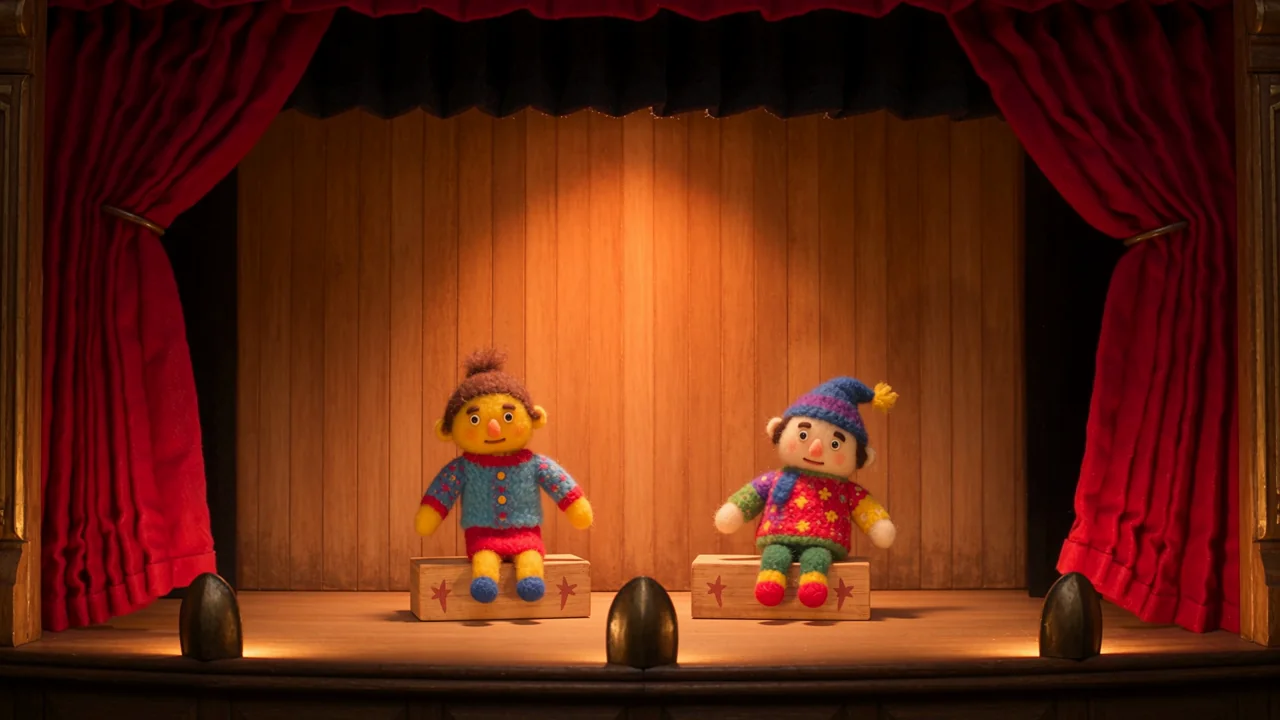
Dos títeres de tela en un escenario de madera entre cortinas rojas.

Guía de prompts de MAGI 2.0: movimiento y sonido

Aprende a plantear prompts para MAGI 2.0 con texto, fotogramas inicial y final o referencias. Incluye ejemplos en inglés para movimiento, continuidad y sonido.

26 nov 2026VisFlip
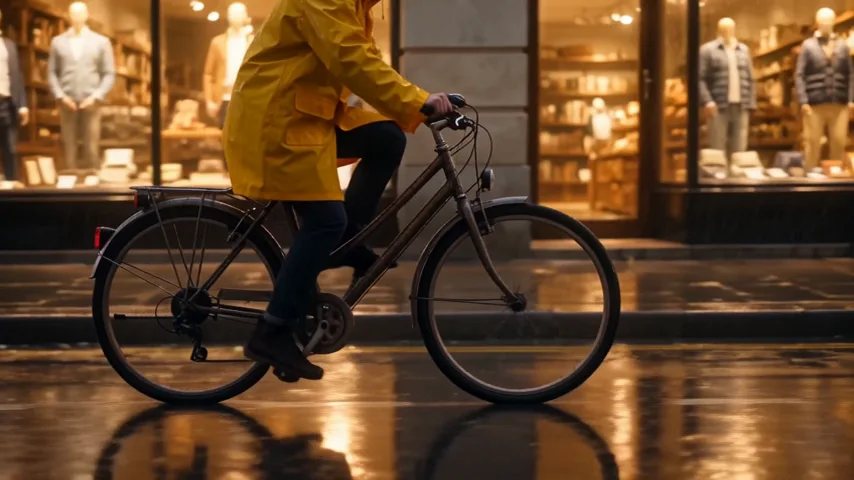
Un ciclista con impermeable amarillo pasa frente a una tienda iluminada de noche.

Prompts de Wan 3.0: guía y ejemplos

Mira tres videos de Wan 3.0 en 480p y copia los prompts usados para texto a video, referencias de imagen y primer y último fotograma.

18 nov 2026VisFlip
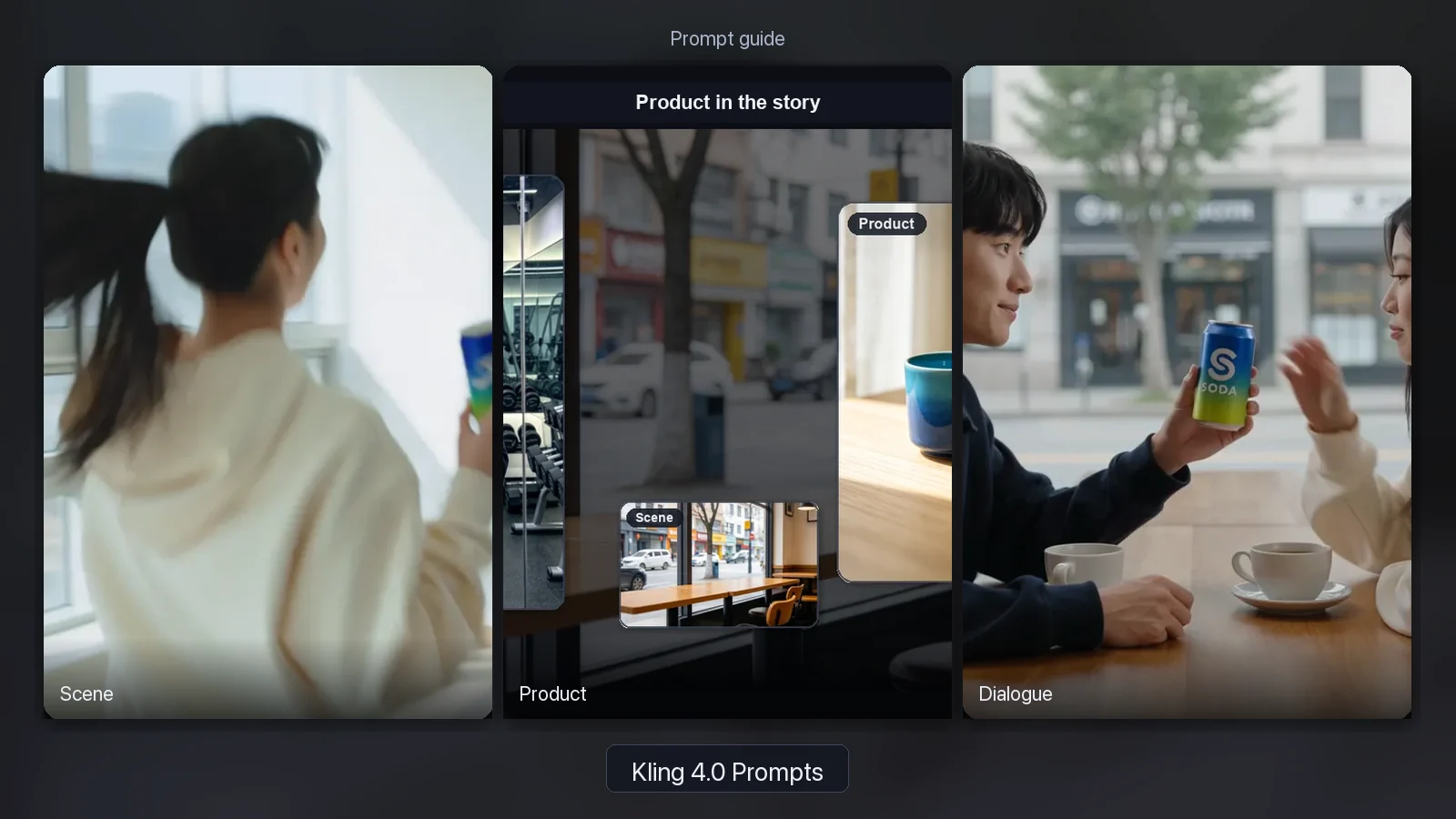
Tres paneles de la guía de prompts de Kling 4.0: escena, producto y diálogo

Prompts para Kling 4.0: guía práctica y ejemplos

Aprende a escribir prompts para Kling 4.0 con acciones por intervalos y referencias; Kling 4.0 Flash se escribe igual, con un clip de diálogo de 5 s.

26 oct 2026VisFlip
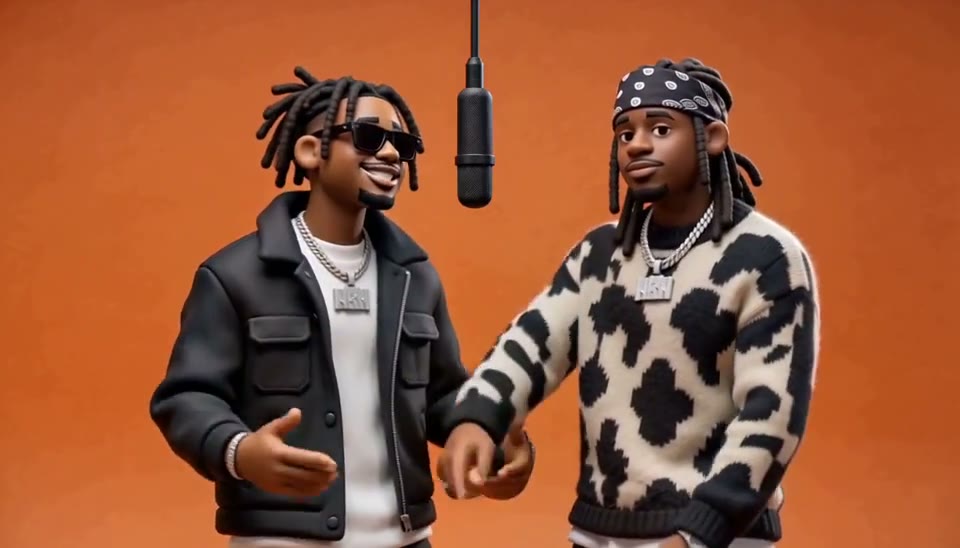
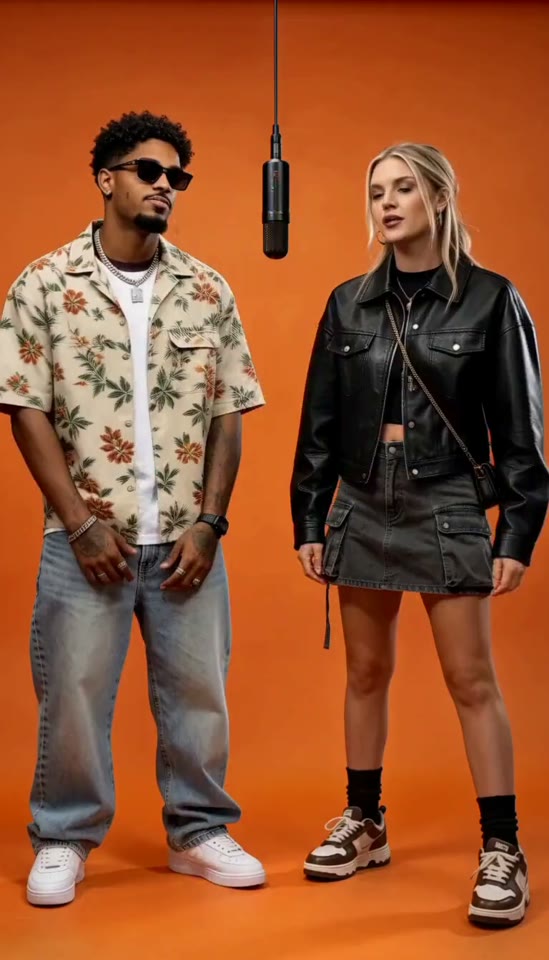
Dos personajes de plastilina actuando junto a un micrófono colgante frente a un fondo de estudio naranja vibrante

¿Qué es un vídeo Hotel Lobby AI? Rap dúo en estudio naranja

El vídeo Hotel Lobby AI combina dos personajes, un fondo naranja y un micrófono colgante. Explora las escenas y crea tu versión a partir de fotos.

15 oct 2026VisFlip
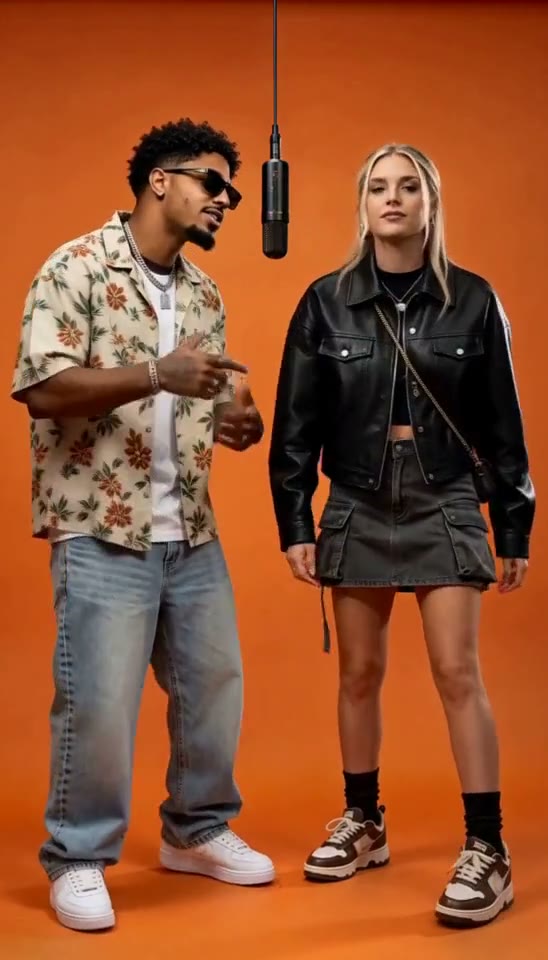
Dos personajes humanos bajo un micrófono de estudio frente a un fondo naranja

Cómo hacer un vídeo Hotel Lobby AI: de fotos a rap dúo

Haz un vídeo Hotel Lobby AI en VisFlip desde fotos de personajes, o DIY con prompts de primer fotograma para el look de estudio naranja y micrófono colgante.

15 oct 2026VisFlip
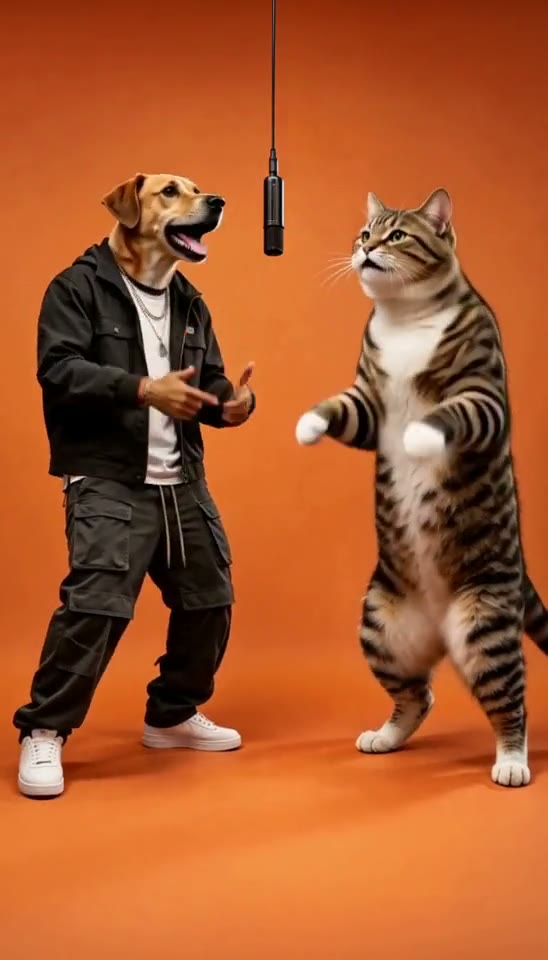
Un perro con ropa urbana y un gato posando junto a un micrófono suspendido en un estudio naranja

Prompts de vídeo Hotel Lobby AI: dúo rap en primer fotograma

Copia prompts de vídeo Hotel Lobby AI para escenas de estudio naranja con mic dúo: solo primer fotograma, primer fotograma + referencia y primer fotograma + audio.

15 oct 2026VisFlip
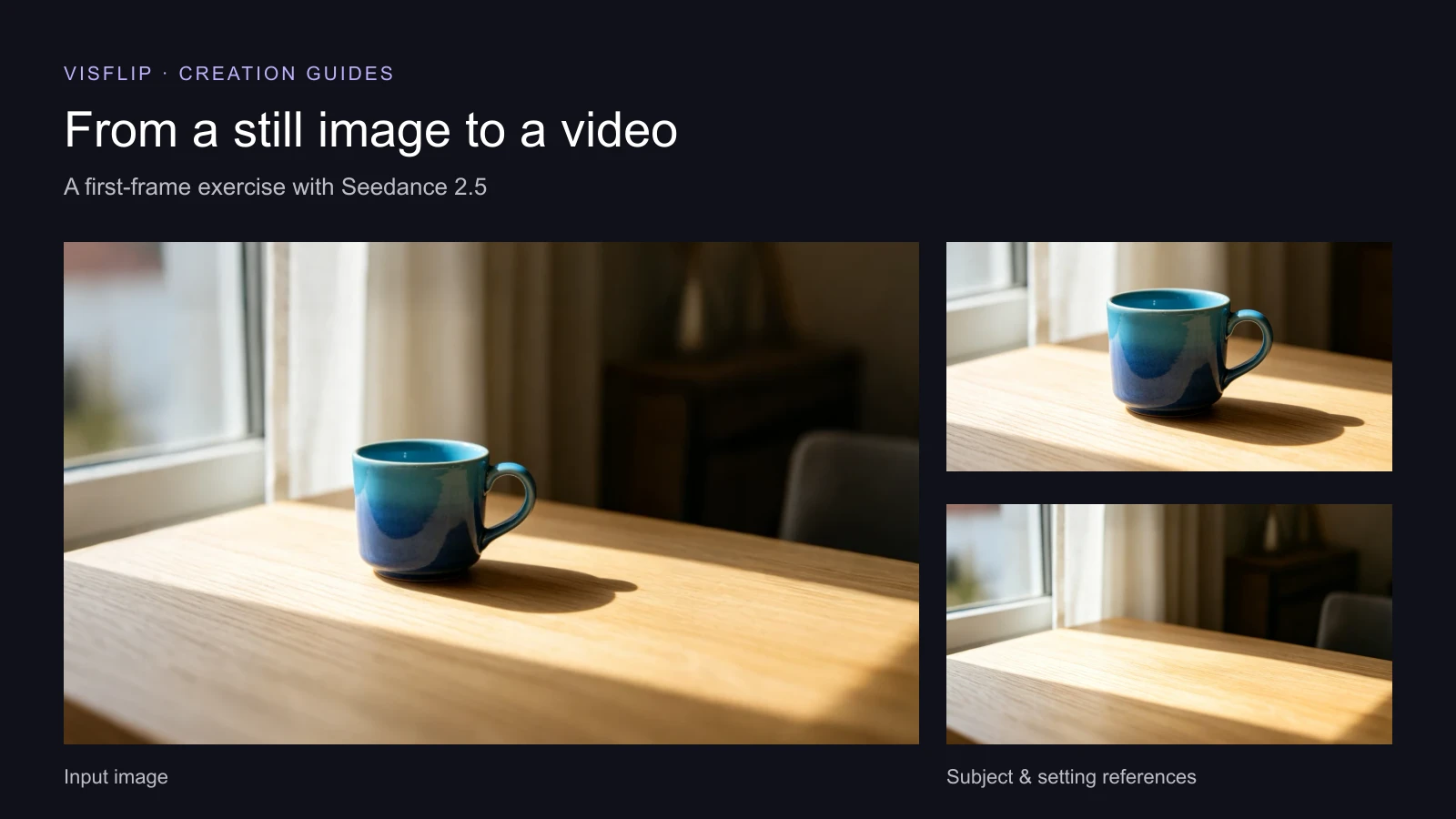
Imagen inicial de una taza azul de cerámica junto a referencias del producto y de una mesa vacía

Prompts para Seedance 2.5: guía con ejemplos

Escribe prompts para Seedance 2.5 que describan el plano que tienes en mente. Recorre ejemplos de acciones, movimientos de cámara, imágenes de referencia, ritmo y sonido.

20 sept 2026VisFlip

Crea un vídeo de Veo 3.1 para tu próxima idea

Empieza con un prompt o una imagen inicial, describe la escena y su sonido, y consulta los créditos antes de crear.