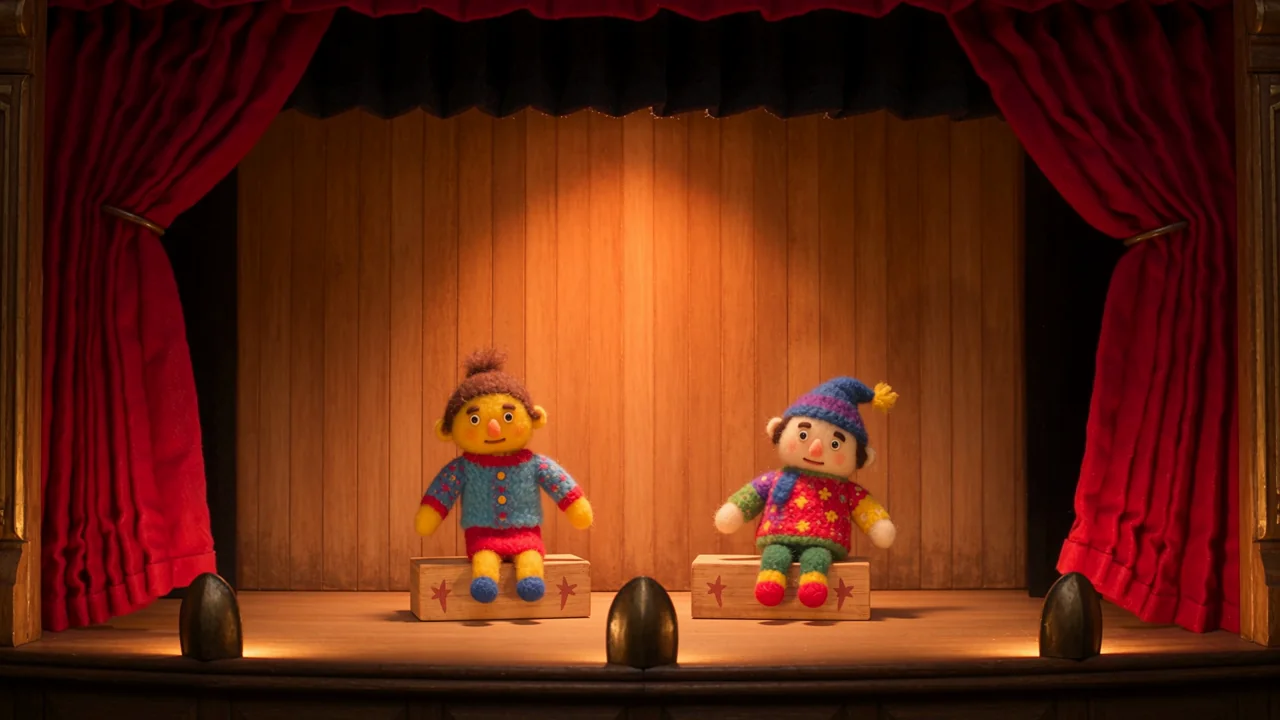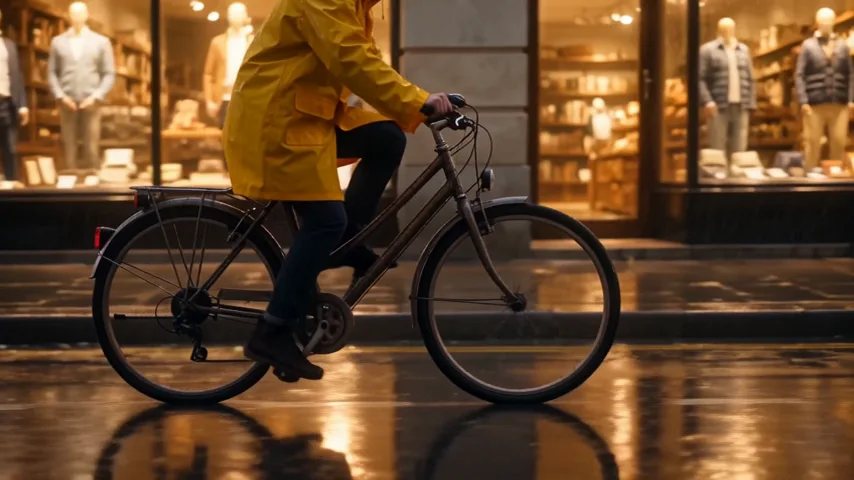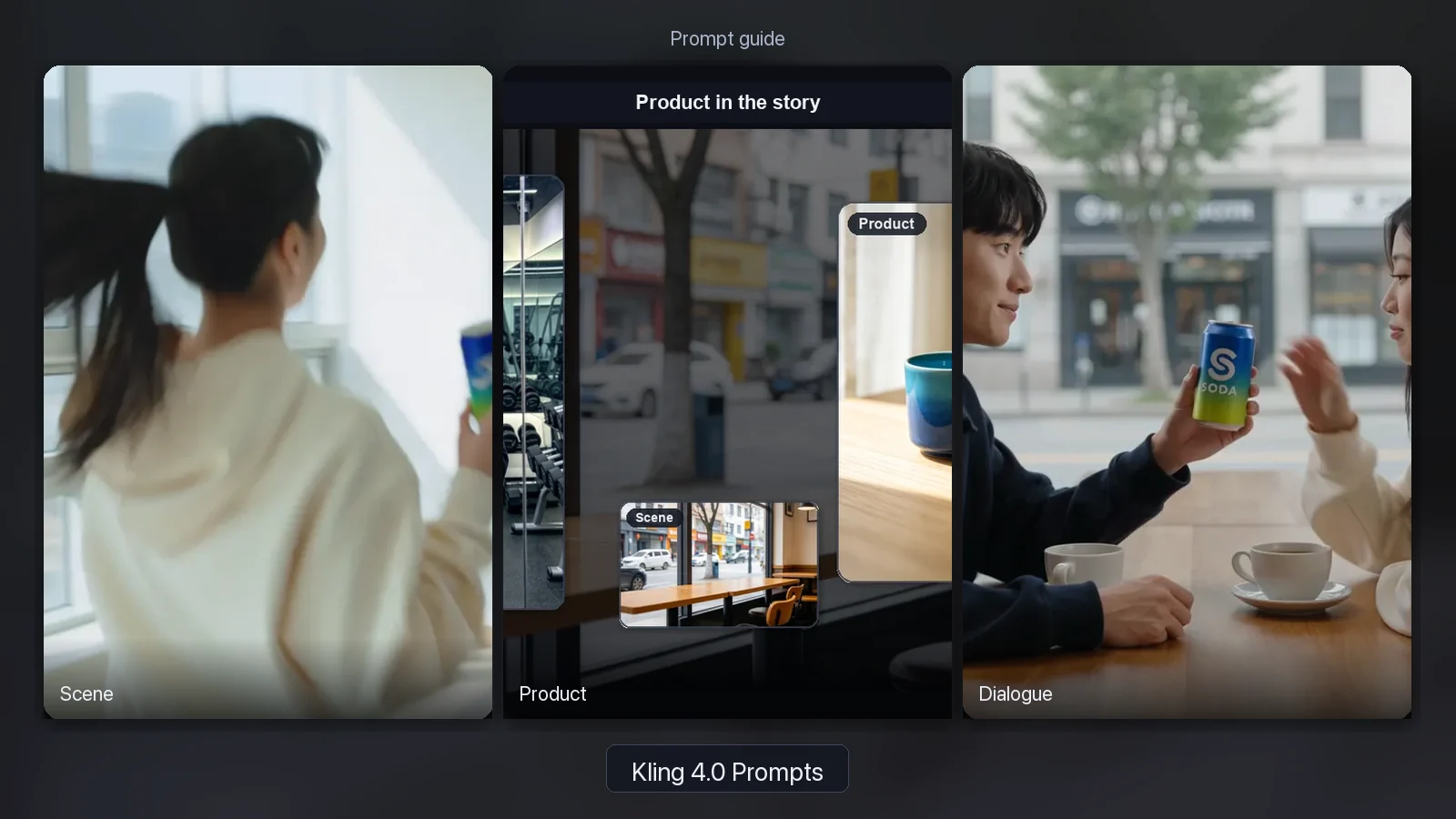
Guía de prompts Veo 3.1: estructura y 7 ejemplos
Aprende a escribir prompts para Veo 3.1 de 4 a 8 segundos con audio: fórmula en 5 partes, patrones JSON y fotograma inicial, 7 clips y errores a evitar.
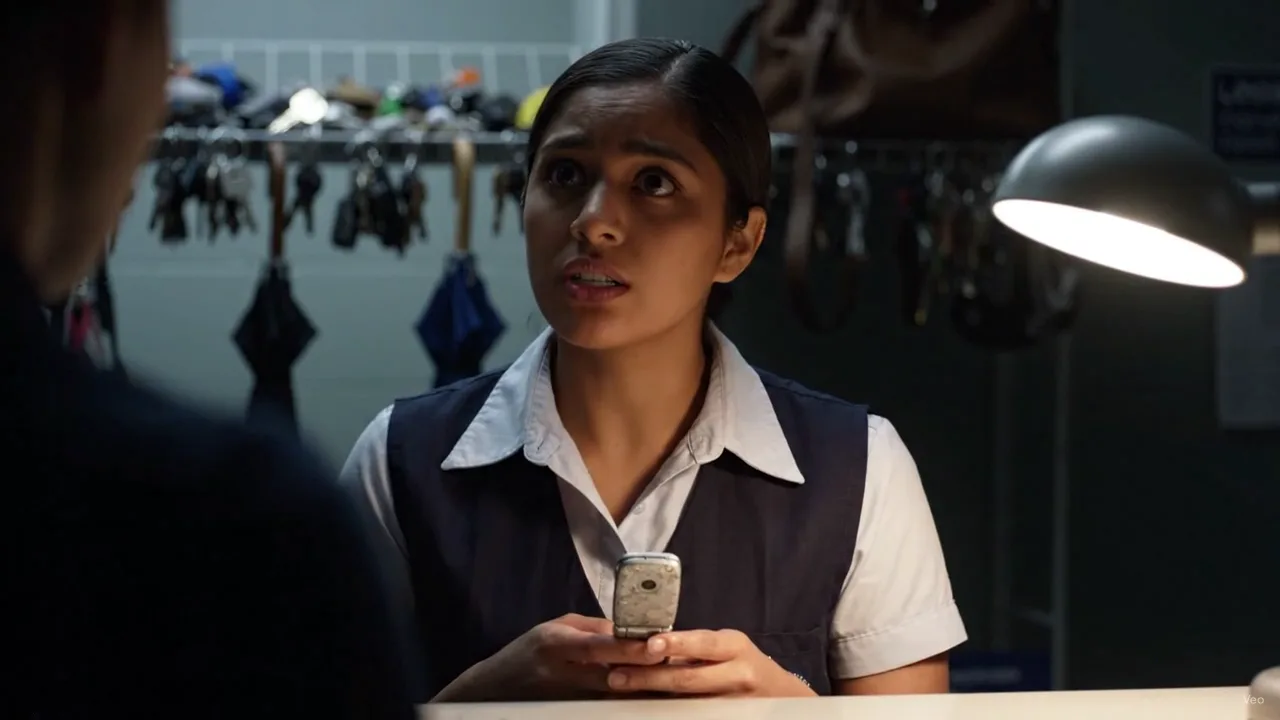
Escribir un buen prompt para Veo 3.1 consiste sobre todo en ser concreto. En VisFlip, Veo 3.1 genera clips de 4, 6 u 8 segundos desde texto o una sola imagen inicial, siempre con audio generado y un límite de 2.000 bytes por prompt. Intentar meter varios cambios de plano en seis segundos suele deformar el movimiento o ensuciar el sonido; centrar el plano en un sujeto, una acción visible y su fuente sonora ofrece resultados mucho más limpios.
Aquí reunimos la estructura oficial recomendada, dos formatos usados por creadores en X, siete clips de ejemplo con prompts editables en inglés y los fallos visuales más habituales que conviene evitar.
La fórmula de cinco partes para Veo 3.1
La guía oficial de Google Cloud para Veo 3.1 sugiere ordenar cada escena en cinco bloques:
[Cinematografía] + [Sujeto] + [Acción] + [Contexto] + [Estilo y ambiente]
Como Veo 3.1 genera imagen y sonido juntos, añade al final una línea de audio separando diálogo (entre comillas), efectos de sonido (SFX) y ambiente, además de restricciones negativas como no music o no text cuando quieras sonido limpio.
- 4 segundos: un solo gesto o movimiento de cámara (una bandeja deslizándose, un giro de producto o un acercamiento suave).
- 6 segundos: ideal para una línea hablada breve con una pausa de reacción.
- 8 segundos: útil para olas, vapor o travellings lentos que necesitan asentarse.
Patrones JSON y fotograma inicial
La prosa breve basta para la mayoría de los planos, pero dos enfoques compartidos por creadores en X ayudan cuando buscas control más fino.
1. Prompts JSON estructurados para transiciones complejas
El creador Koldo Huici (@koldo2k en X) popularizó el uso de bloques JSON en Veo 3.1 para transiciones de producto, separando description, camera, lighting, motion y audio (voice_over, music, sfx). Así la iluminación o la música no interfieren con el movimiento de cámara.
Aquí tienes una plantilla sin marcas comerciales adaptada al límite de 2.000 bytes de VisFlip:
2. Dividir fotograma inicial y prompt de acción
El creador Zasti (@0xZasti en X) mostró un método práctico para escenas narrativas: fijar primero el personaje y el escenario en una imagen inicial y dedicar el prompt del clip solo al movimiento, la cámara y la continuidad (Same character and setting as the reference. Camera slowly pushes in, no cuts.).
En VisFlip esto encaja directamente con el modo de imagen inicial en /veo-3-1: no gastes bytes repitiendo muebles o ropa que ya están en la foto; describe qué se mueve, cómo se desplaza la cámara y qué se escucha.
Prompts para anuncios verticales y producto
En anuncios para móvil (9:16), un movimiento físico sencillo y luz limpia funcionan mejor que giros bruscos.
Reel de panadería: bandeja entrando en plano
Escaparate de producto en plataforma giratoria
Diálogo, pausas y acústica en interior
Para diálogos breves, mantén la cámara fija, escribe la frase exacta entre comillas y pide una pequeña pausa. Incluir no music ayuda a conservar una acústica natural.
Avance dramático en objetos perdidos
Primer plano íntimo en estudio con luz cálida
Sonido sincronizado en vídeos de cocina
En gastronomía, vincular el sonido directamente a una acción visible (mantequilla espumeando, vapor subiendo) con cámara fija logra gran realismo.
Control de cámara con una imagen inicial
Ambos clips parten de la misma foto del faro en 16:9 y 8 segundos; solo cambia la instrucción de cámara.
Errores frecuentes y ajustes en VisFlip
- Evita
dust motesjunto a productos oscuros: las partículas de polvo en luz tenue suelen interpretarse como telarañas. Describe reflejos limpios sobre la superficie. - Aleja cortinas ondeantes de objetos en primer plano: las cortinas translúcidas (
sheer curtains) que rozan plantas o lámparas suelen atravesarlas. Anima cambios de luz, vapor o agua exterior. - Añade
no musicpara audio limpio: Veo 3.1 siempre genera audio en VisFlip; sin esa indicación puede añadir música no pedida. - Elige 1080p directamente: en VisFlip tanto 720p como 1080p cuestan 85 créditos por segundo con audio incluido (340 en 4 s, 510 en 6 s y 680 en 8 s). Controla el presupuesto con la duración, no bajando resolución.
- Cuándo cambiar de modelo: si necesitas varias imágenes de referencia, primer y último fotograma o secuencias de 15–30 segundos, usa Kling 4.0 o Wan 3.0.
Para probar tu propio prompt y ver la cotización actual, abre el generador de vídeo Veo 3.1.