Guía de prompts de MAGI 2.0: movimiento y sonido
Aprende a plantear prompts para MAGI 2.0 con texto, fotogramas inicial y final o referencias. Incluye ejemplos en inglés para movimiento, continuidad y sonido.
MAGI 2.0 permite generar vídeo a partir de texto, definir el primer y el último fotograma, o combinar referencias de imagen, vídeo y audio. Cada flujo sirve para un brief distinto: crear una escena desde cero, decidir cómo conectar dos momentos ya definidos o indicar qué aporta cada archivo de referencia. Los ejemplos de la clase de baile y el teatro de títeres incluyen el vídeo generado y el prompt en inglés que se utilizó.
Antes de escribir, decide qué verá primero el público, qué cambiará durante el clip y qué elementos deben mantenerse. Después define la cámara y el sonido que necesita la escena. MAGI 2.0 genera vídeo 1080p con sonido nativo, pero las instrucciones funcionan mejor cuando son concretas y compatibles entre sí.
Una estructura práctica para el prompt
Prueba a redactar el prompt como un brief de producción breve:
- Formato y plano: indica la orientación, el encuadre y si la cámara queda fija o se mueve.
- Protagonista y lugar: describe a la persona u objeto principal y el entorno imprescindible.
- Acción en orden: plantea una acción principal en clips cortos o separa una escena larga en momentos temporales.
- Continuidad: señala qué debe conservarse, como el rostro, la ropa, un objeto, el color del producto o la disposición del escenario.
- Sonido: especifica qué se oye, cuándo sucede y si hace falta diálogo, música o ambiente.
- Límites: añade solo restricciones útiles, por ejemplo, sin personas adicionales, sin cortes o sin texto en pantalla.
Evita encargar varias acciones desconectadas a un clip breve. Cinco segundos suelen bastar para mostrar un inicio, un cambio claro y un cierre estable. En 15 o 30 segundos caben más momentos, pero conviene ordenarlos para que la escena se entienda. Si el ritmo es importante, marca intervalos como “0–2 segundos” y “2–5 segundos” en lugar de acumular adjetivos.
Dos herramientas de preproducción también ayudan al redactar. Una lista de planos ordena lo que verá el público; una lista de sonido relaciona cada efecto con una acción visible o con un momento de silencio. No hace falta escribir un guion técnico. “Suena la campana y después se levanta el telón” explica la secuencia; “cinematográfico, mágico y dramático” no describe qué ocurre.
La presentación oficial de MAGI 2.0 documenta una demostración del modelo en preentrenamiento: se dieron referencias de personajes y escenarios junto con tres momentos narrativos, sin fijar el encuadre ni los cortes. La misma presentación señala que esa planificación narrativa implícita fue más difícil de provocar después del postentrenamiento. Tómala como una demostración documentada, no como un atajo fiable; si la cámara o la transición importan, indícalas directamente. Esta guía adapta las ideas de referencias y continuidad a los flujos disponibles en la página de MAGI 2.0.
Asigna una función a cada referencia
En la generación con referencias, intenta que cada archivo aporte una clase de información. Un retrato puede definir el aspecto de una persona, un vídeo puede guiar un movimiento y un audio puede aportar ritmo o textura sonora. Indica qué debe tomarse de cada referencia y después describe la escena nueva.
Puedes identificar los archivos con etiquetas como @Image1, @Video1 y @Audio1. Separa sus funciones:
- Aspecto: toma del retrato el rostro o la ropa, o de una imagen la forma de un producto.
- Movimiento: sigue la acción del vídeo indicado y especifica qué elementos de su entorno o personajes no deben conservarse.
- Ritmo o sonido: aclara si el audio guía el tempo, el estilo musical o una textura; indica también si deben usarse sus palabras.
- Escena nueva: describe por separado el lugar, la cámara, la luz y lo que sucederá.
No pidas a una sola referencia que lo determine todo, salvo que quieras reproducirla casi por completo. Un vídeo de movimiento puede mostrar otra habitación, ropa o posición de cámara. Indicar “solo usa el movimiento” deja más claro qué debe transferirse. Si subes varios archivos, asigna una función principal a cada uno y mantén la misma etiqueta en todo el prompt. Añadir referencias no sustituye una instrucción clara.
Anuncia una clase de baile con una sola foto
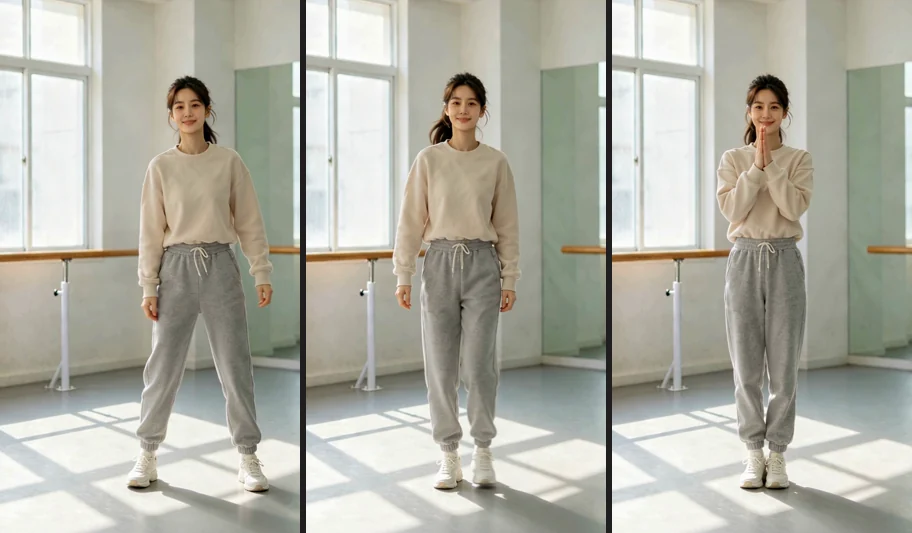
La foto aporta el aspecto de la profesora, la ropa y el estudio. El prompt marca tres movimientos: dar un paso lateral, juntar los pies y dar una palmada. Deja ambas zapatillas dentro del encuadre.
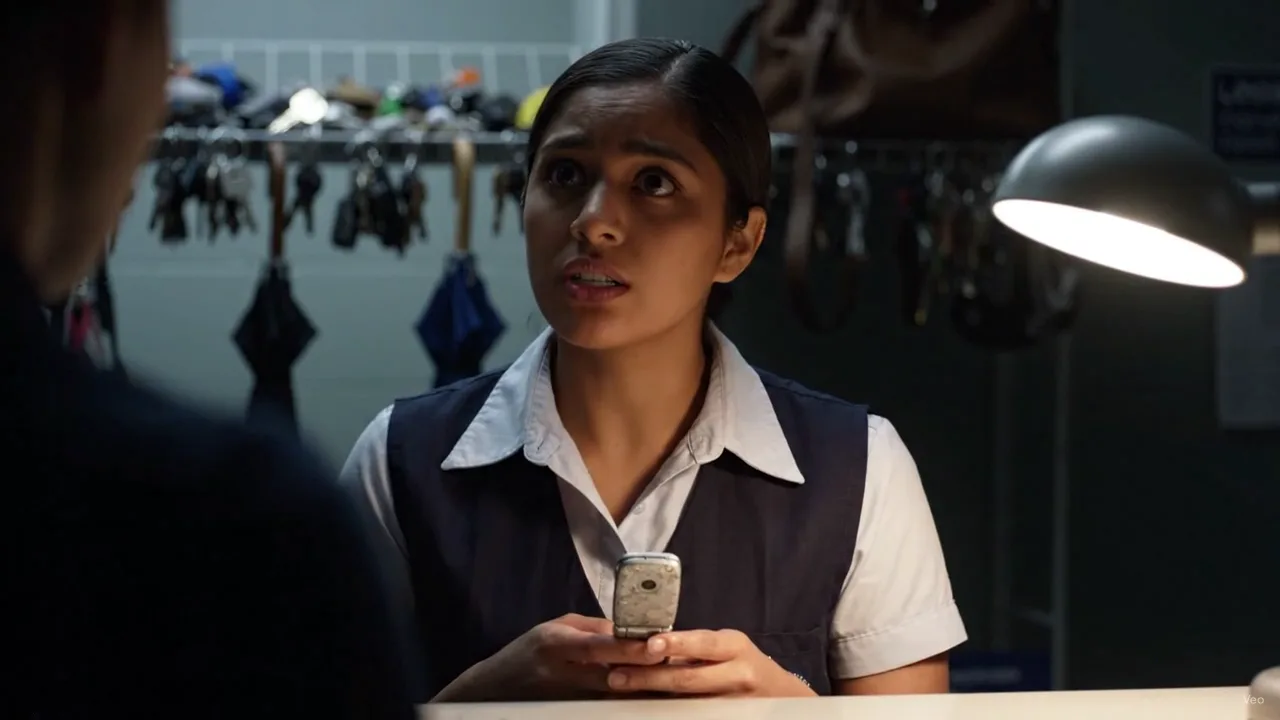
En una prueba de baile, un vídeo de dos bailarines sirvió de referencia para otros personajes en una peluquería retro. Todavía se reconocían el balanceo de los brazos y la bajada al ritmo de la música. Enlace original
Detalle de cerámica con fotogramas inicial y final
El modo de primer y último fotograma sirve cuando ya sabes cómo debe empezar y terminar el plano. Elige imágenes con un ángulo y una escala del producto parecidos. Así el prompt puede centrarse en la transformación, sin repetir detalles estáticos que ya aparecen en ambas imágenes.
Para la ficha de una pieza, parte de una foto horizontal del cuenco entero. Haz otro recorte horizontal centrado en una mancha reconocible del esmalte del borde. Debe ser fácil localizarla en la primera imagen.
Compara el último segundo con el recorte. El borde debe terminar en la misma posición y las motas deben permanecer sobre el esmalte durante el acercamiento.
Teatro de marionetas: coordina imagen y sonido
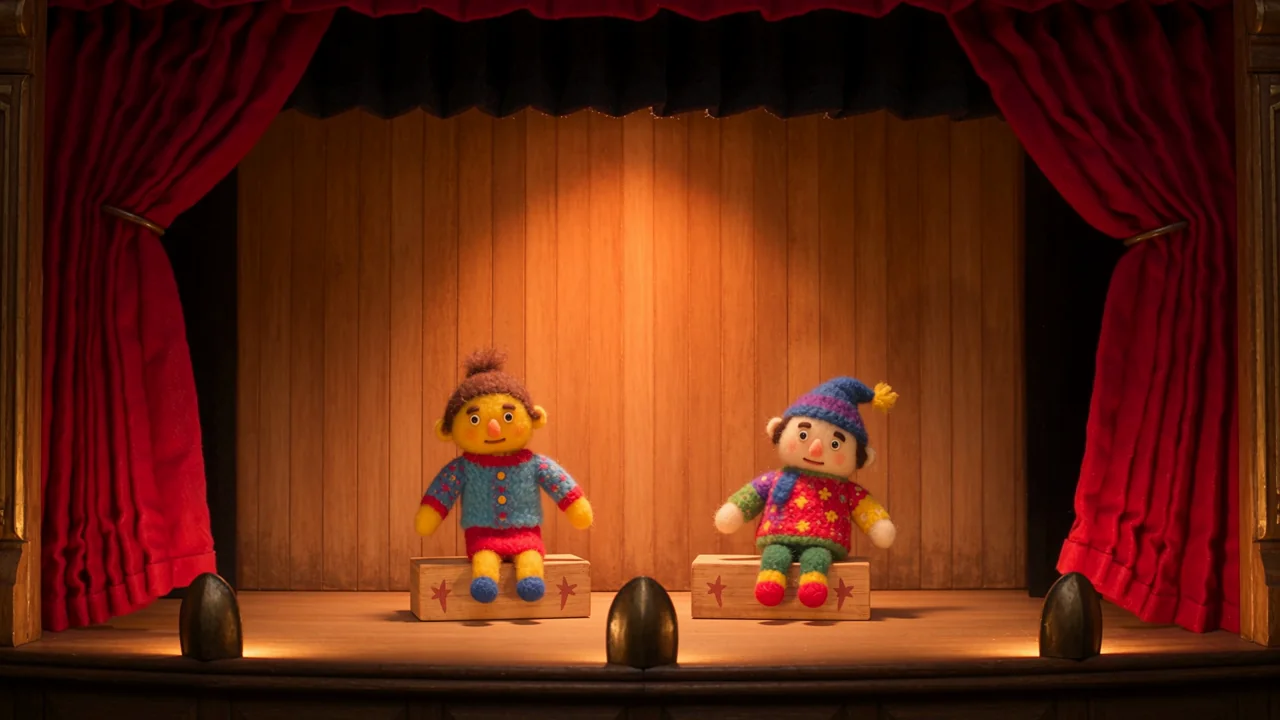
Usa texto a vídeo cuando quieras inventar toda la escena a partir de un brief. En la apertura del teatro, coloca la indicación sonora junto al evento que introduce: primero suena la campana, después sube el telón y la imagen final se mantiene un instante.
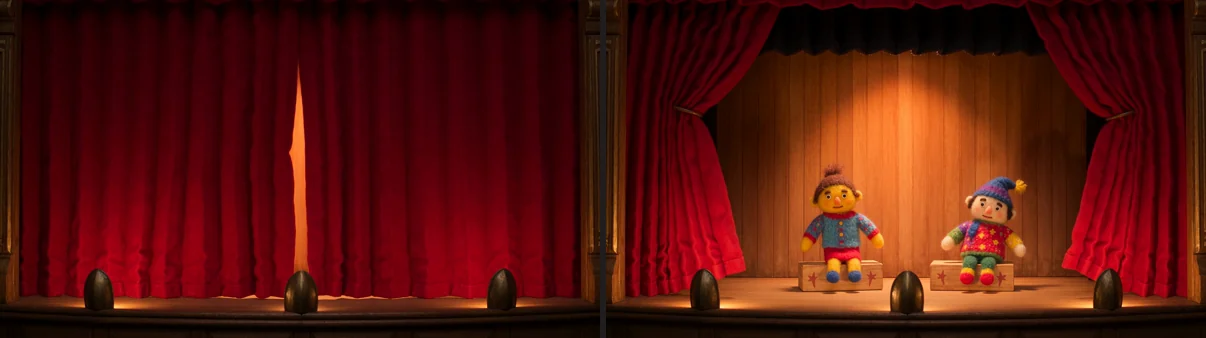
El prompt establece el orden de los eventos, una cámara fija y tres detalles sonoros. Si prefieres un breve remate musical, sustituye la frase de sonido en vez de pedirlo todo a la vez. Para incluir diálogo, escribe la frase exacta y reserva tiempo para decirla. Que el vídeo tenga sonido no significa que siempre necesite palabras.
En una de las pruebas, la voz hablada le sonó artificial a quien hizo el vídeo. Enlace original En otra, el doblaje de una escena de artes marciales convenció a su autor. Enlace original
Si la marioneta tiene una frase, pruébala con la campana y escucha con los ojos cerrados. ¿Se entienden las palabras? ¿Le va esa voz al personaje?
Partir de una imagen o una referencia de audio
No hace falta subir muchos archivos para usar referencias. Una imagen puede aportar paleta, textura o composición mientras el prompt describe el movimiento. Un audio puede orientar el ritmo o la instrumentación mientras la imagen cuenta una escena nueva. Con menos referencias también es más fácil identificar la función de cada una.
En una revelación con estética de grabado, parte de una imagen inicial que defina la composición y el motivo que quieres animar. Evita pedir al modelo que escriba texto promocional exacto; añade la tipografía al editar, donde puedes controlar la ortografía y el diseño.
Para crear una escena guiada por audio, especifica qué debe aportar el archivo. Si @Audio1 solo marca el ritmo, dilo y describe aparte la acción visual. Así evitas dar a entender que el nuevo clip debe conservar todos los elementos de la grabación.
Revisar el clip y corregir con intención
Primero mira el resultado completo para valorar la idea general. Luego vuelve al momento que describe el prompt y revisa el orden de acciones, la continuidad del sujeto, la cámara y el sonido. En clips de 15–30 segundos, comprueba también la parte central y el final: el inicio no revela si el resto mantiene el ritmo.
Modifica una sola clase de instrucción cada vez:
| Lo que observas | Qué ajustar en el siguiente intento |
|---|---|
| El movimiento no se entiende | Reduce la acción a un momento y abre el encuadre o fija la cámara. |
| Cambia el aspecto del sujeto | Repite los rasgos del rostro, la ropa, el objeto o el producto que deben conservarse. |
| Aparece el entorno de una referencia | Aclara qué detalles sí deben transferirse y cuáles no. |
| La acción parece apresurada | Dale más tiempo o elimina uno de los momentos. |
| El sonido no coincide con la imagen | Indica la fuente y cuándo debe escucharse. |
| Hay elementos que sobran | Añade una limitación concreta, como no incluir personas o texto adicional. |
En la siguiente revisión, mantén las mismas referencias, duración y proporción, y cambia solo un problema del prompt. Si cambias los archivos y el texto a la vez, será más difícil entender qué influyó. Estas son pautas para revisar el resultado, no garantías de que desaparezca un defecto concreto.
En una prueba de diálogo de 30 segundos apareció una persona de más en el último plano de espaldas. Cuando vuelvas a un encuadre después de un corte, pausa el vídeo y cuenta a los personajes.
Comprueba los ajustes de VisFlip
En VisFlip, MAGI 2.0 genera vídeo 1080p de 4 a 30 segundos, con una duración en segundos enteros. Ofrece seis proporciones: 16:9, 21:9, 4:3, 1:1, 3:4 y 9:16. El flujo con imágenes admite un fotograma inicial y, si quieres, uno final. El modo de referencias puede combinar imágenes, vídeos y audio. Elige la proporción según dónde publicarás el clip y comprueba que la imagen inicial encaje.
El equipo del modelo describe una etapa de reescalado que lleva la imagen a 1080p y vuelve a utilizar las referencias visuales. Para un cartel o una etiqueta, pausa el movimiento y compara las letras más pequeñas con el original al tamaño de entrega. Informe técnico de MAGI-2
El límite del prompt es de 8.000 caracteres. Puedes activar o desactivar el sonido nativo; indica diálogo, efectos, ambiente o música solo cuando los necesites. El coste estimado actual es de 24 créditos por segundo de salida: cinco segundos son 120 créditos. Los archivos de referencia no añaden segundos a ese cálculo.
Usa estos ejemplos como punto de partida: cambia el sujeto, el lugar, la acción y el sonido, y revisa el texto antes de generar. En horas de alta demanda, tu vídeo puede quedar en cola y tardar más en generarse.